Software-Test · Partner · Algo Trading Space ·
Account-Tracker von Algo Trading Space im Test
Ein lesender EA meldet Kontostand, Equity und jeden Trade, die Web-App macht daraus Kurven, Drawdown-Statistik, Auswertungen je EA und Alarme. Wir haben den Tracker mit 40 echten MT4- und MT5-Konten benutzt und zeigen jede Ansicht mit Screenshot.
- 5 Konten dauerhaft gratis
- 14 Tage Pro inklusive
- keine Kreditkarte
Kurzurteil
Der umfassendste MT4/MT5-Tracker, den wir für EA-Portfolios kennen, mit Lernkurve.
Wer mehrere EAs auf mehreren Konten betreibt, bekommt hier Antworten, die MetaTrader und die üblichen Gratis-Tracker nicht geben: Ergebnis je Magic Number, Drawdown als Episoden, Verbindungsabbrüche, Prop-Firm-Limits und ein Abgleich mit dem Backtest. Der Preis dafür ist eine dichte Oberfläche in englischer Sprache und Funktionen, die erst mit Pro freigeschaltet sind.
Passt zu dir, wenn …
- ●Ja: Du betreibst mehrere EAs, Konten oder Broker und willst sie an einer Stelle überwachen.
- ●Ja: Du handelst Prop-Firm-Challenges und willst Tagesverlust und Gesamtlimit live sehen.
- !Achtung: Du willst ein öffentliches, verifiziertes Track Record zum Verkaufen von Signalen: dafür ist Myfxbook bekannter.
- –Nein: Du handelst manuell auf einem Konto und brauchst nur die Monatsrendite: MetaTrader reicht.
Belege zu diesem Urteil
- 40 Konten im TestzugangMT4 und MT5, sechs Broker, gelesen am 06.11.2026
- 19 Ansichten durchgeklicktohne Einstellungen zu ändern, nur lesend
- Produktseite und API-DokuPreise und Pläne, Stand 06.11.2026
Was der Account-Tracker ist
Der Account-Tracker ist ein Trading-Journal und Überwachungs-Dashboard für MetaTrader 4 und 5. Algo Trading Space hat ihn nach eigener Aussage für die eigenen Konten gebaut, nachdem andere Tracker Verbindungen verloren oder EAs nicht auseinanderhalten konnten. Laut Produktseite laufen heute 113 Konten des ATS-Teams und 127 Konten von Mitgliedern des VIP Clubs darüber.
Das Prinzip ist einfach: Du hängst einen kleinen EA, den ATS Terminal EA, auf je einen Chart pro Konto. Er liest das Konto über die Funktionen von MetaTrader und schickt alle paar Minuten Kontostand, Equity, offene Positionen und geschlossene Trades an den Server. Er öffnet, ändert oder schließt keine Trades, und er überträgt kein Passwort. Die Web-App unter tracker.algotradingspace.com macht daraus Kurven, Kennzahlen, Auswertungen und Alarme, am Rechner und am Handy.
Damit unterscheidet sich der Tracker von Diensten, die sich mit deinem Investor-Passwort beim Broker anmelden. Das hat Vor- und Nachteile: Du gibst keine Zugangsdaten heraus (mehr dazu im Ratgeber Investor-Passwort sicher nutzen), aber der Tracker sieht nur, was ein laufendes Terminal meldet. Ein Heim-PC, der schläft, pausiert die Aufzeichnung. Für EAs, die rund um die Uhr laufen, ist ein VPS ohnehin Pflicht.
Einrichtung in vier Schritten
Die Einrichtung kommt ohne Programmierung aus. ATS spricht von etwa zehn Minuten; bei einem einzelnen Konto ist das realistisch, bei einem VPS mit vielen Terminals hilft das automatische Installationsskript.
- Kostenlosen Tracker bestellen im ATS-Shop (0 €, keine Karte) und mit dem ATS-Login unter tracker.algotradingspace.com anmelden.
- EA und Set-Datei laden unter Settings › EA Configuration. Die Set-Datei enthält User ID und Access Key bereits, du musst nichts abtippen.
- WebRequest erlauben in MetaTrader unter Extras › Optionen › Expert Advisors und https://algotradingspace.com eintragen. Dann den EA auf einen Chart ziehen und die Set-Datei laden.
- Auf die erste Meldung warten. Kontostand und Equity erscheinen nach wenigen Minuten, die Historie folgt. Der EA meldet alle zwei bis fünf Minuten.
Für VPS mit vielen Terminals gibt es seit Version 3 ein PowerShell-Kommando (Auto-discover terminals, noch Beta): Es findet jedes MetaTrader-Terminal, installiert den EA mit deinen Zugangsdaten und hängt ihn an einen eigenen Chart. Eine Hintergrundprüfung läuft alle zehn Minuten und nach jeder Windows-Anmeldung und hängt den EA wieder an, falls ein Neustart ihn verloren hat. Den WebRequest-Haken setzt das Installationsskript laut Changelog von Version 3.1 inzwischen selbst. Wie du MetaTrader auf einem Server einrichtest, steht in VPS einrichten.
Das Dashboard: alle Konten auf einer Seite
Die Startseite heißt Overview. Oben sitzt eine Watch List für die Konten, die du im Blick behalten willst, darunter die Summen über alle Konten und eine Tabelle mit jedem einzelnen Konto. Im Test waren 40 Konten bei sechs Brokern verbunden; die Seite blieb dabei flüssig.
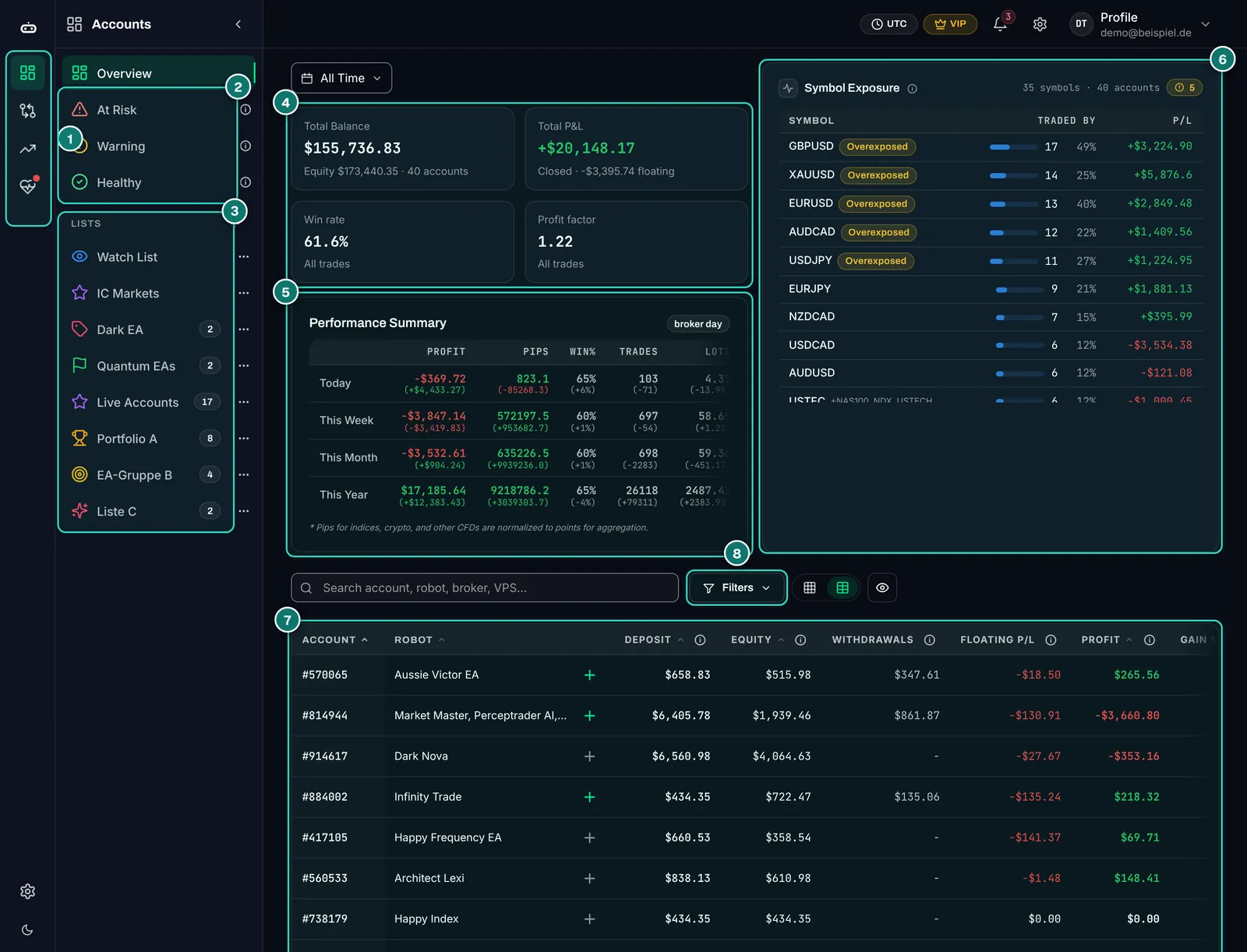
- 1. Hauptnavigation: Accounts, Screener, Analytics und Monitoring. Die Einstellungen sitzen unten in derselben Leiste.
- 2. Statusfilter: At Risk, Warning und Healthy sortieren die Konten nach den Risikostufen, die du in den Einstellungen festlegst (Risk Categories).
- 3. Eigene Listen mit Anzahl, etwa je Broker, EA-Familie oder Kunde. Ein Konto kann in mehreren Listen stehen.
- 4. Summen über den gewählten Zeitraum: Kontostand, Gewinn mit getrenntem schwebendem Ergebnis, Trefferquote und Profit-Faktor.
- 5. Performance Summary: heute, diese Woche, diesen Monat, dieses Jahr, jeweils mit der Veränderung zum Vorzeitraum in Klammern. „broker day“ heißt: Tage nach Server-Zeit des Brokers.
- 6. Symbol Exposure: wie viele Konten dasselbe Symbol handeln. „Overexposed“ warnt, wenn zu viele EAs auf demselben Paar liegen.
- 7. Kontentabelle mit Einzahlung, Equity, Auszahlungen, schwebendem Ergebnis, Gewinn und Rendite, sortierbar. Das Plus fügt ein Konto zur Watch List hinzu.
- 8. Suche und Filter nach Konto, Robot, Broker oder VPS, daneben die Umschaltung zwischen Karten und Tabelle und das Auge für den Privatsphäre-Modus.
Nützlich im Alltag ist der Privatsphäre-Schalter (Auge neben den Filtern): Er blendet Kontonummern und Namen auf jeder Seite aus, wenn du den Bildschirm teilst. Für Screenshots wie in diesem Bericht haben wir trotzdem selbst maskiert, weil der Schalter keine Beträge versteckt.
Die Kontoansicht: 30 Kennzahlen und acht Reiter
Ein Klick auf ein Konto öffnet die Detailseite. Sie ist das Herz des Trackers und zeigt in fünf Spalten, was ein Konto bisher geleistet hat und wie riskant es dabei war. Jede Kennzahl hat ein Info-Symbol mit einer kurzen Erklärung; wer Begriffe wie Ulcer-Index oder Expected Shortfall nicht kennt, findet dort und im Ratgeber Trading-Kennzahlen eine Erklärung.
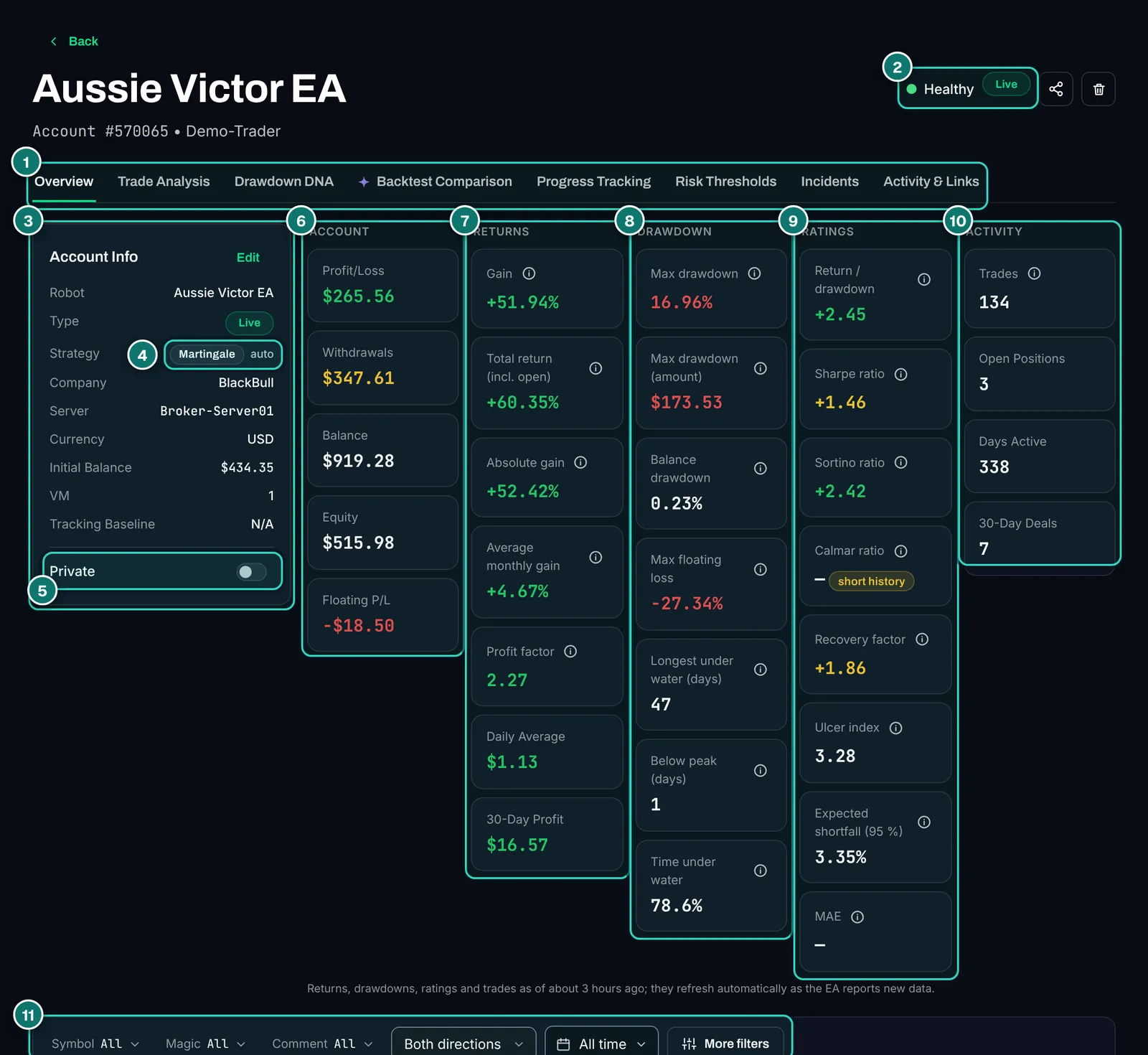
- 1. Acht Reiter: Overview, Trade Analysis, Drawdown DNA, Backtest Comparison, Progress Tracking, Risk Thresholds, Incidents und Activity & Links.
- 2. Status und Kontotyp: Healthy, Warning oder At Risk nach deinen Risikostufen, dazu Live, Demo oder Instant Funding.
- 3. Account Info: zugeordneter Robot, Broker, Server, Währung, Startkapital und der VPS, auf dem das Terminal läuft (VM).
- 4. Strategie-Erkennung: Der Tracker taggt das Konto aus den eigenen Trades, hier als Martingale („auto“). Laut Produktseite gibt es außerdem Trend, Breakout, Grid, Scalper, Intraday und Swing; du kannst das Tag überschreiben.
- 5. Private-Schalter: nimmt das Konto aus öffentlichen Ansichten und geteilten Links.
- 6. Account: Gewinn, Auszahlungen, Kontostand, Equity und schwebendes Ergebnis.
- 7. Returns: Rendite mit und ohne offene Positionen, absolute Rendite, Durchschnitt je Monat, Profit-Faktor, Tagesdurchschnitt und Gewinn der letzten 30 Tage.
- 8. Drawdown: maximaler Drawdown in Prozent und Betrag, Balance-Drawdown, größter schwebender Verlust, längste Zeit unter Wasser und Anteil der Zeit unter dem Höchststand.
- 9. Ratings: Rendite zu Drawdown, Sharpe, Sortino, Calmar (mit Hinweis bei zu kurzer Historie), Recovery-Faktor, Ulcer-Index, Expected Shortfall und MAE.
- 10. Activity: Anzahl Trades, offene Positionen, aktive Tage und Deals der letzten 30 Tage.
- 11. Filterleiste: Symbol, Magic Number, Kommentar, Richtung und Zeitraum. Ein Filter gilt für die ganze Seite, also auch für Kurve und Kennzahlen.
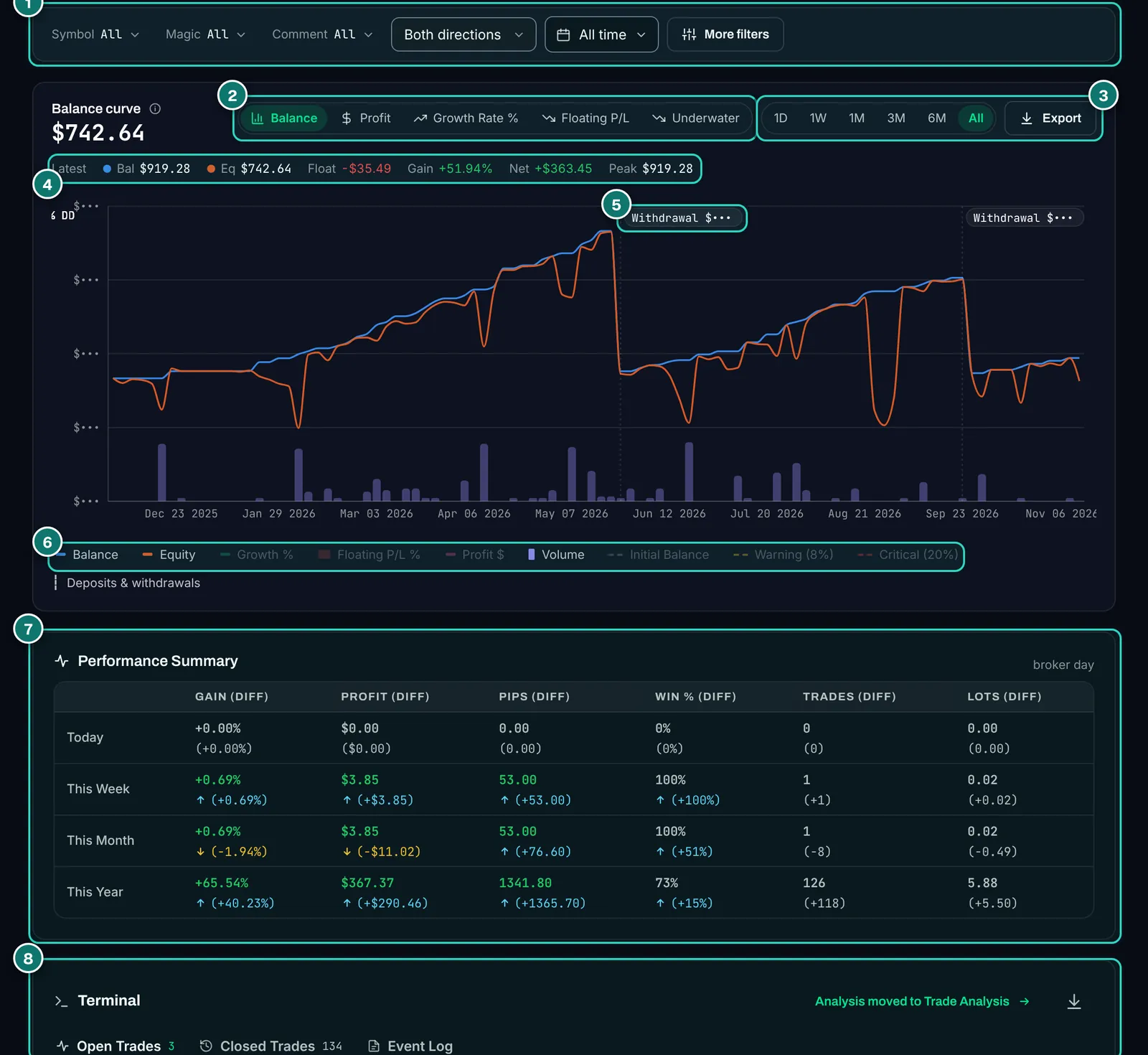
- 1. Dieselbe Filterleiste bleibt beim Scrollen oben stehen.
- 2. Kurvenmodi: Kontostand, Gewinn, Wachstum in Prozent, schwebendes Ergebnis und Underwater-Ansicht (Abstand zum letzten Hoch).
- 3. Zeitraum von einem Tag bis zur ganzen Historie, daneben Export der Kurvendaten.
- 4. Letzter Stand von Balance, Equity, schwebendem Ergebnis, Rendite, Netto und Höchststand in einer Zeile.
- 5. Ein- und Auszahlungen sind als senkrechte Marker eingezeichnet, damit ein Sprung in der Kurve nicht wie ein Verlust aussieht.
- 6. Legende mit Startkapital sowie den Linien für Warning und Critical aus deinen Risikostufen, ein- und ausblendbar.
- 7. Performance Summary des Kontos: Rendite, Gewinn, Pips, Trefferquote, Trades und Lots je Zeitraum, mit Pfeil für die Richtung gegenüber dem Vorzeitraum.
- 8. Terminal: offene und geschlossene Trades sowie ein Ereignisprotokoll. Seit EA-Version 3.1 zeigt es laut Changelog auch Änderungen an Stop-Loss und Take-Profit, Teilschließungen und den Grund einer Schließung.
Ein Detail, das man erst im Alltag schätzt: Historie aus der Zeit, bevor der EA angehängt war, rekonstruiert der Tracker aus den Trades und markiert sie als rekonstruiert (Herstellerangabe). Die Kurve fängt also nicht erst am Tag der Installation an.
Trade Analysis: welcher EA das Geld verdient
Die wichtigste Funktion für EA-Trader ist die Aufteilung nach Magic Number. Jeder EA kennzeichnet seine Orders mit einer eigenen Nummer; der Tracker gruppiert danach und zeigt für jeden Robot auf einem Konto ein eigenes Ergebnis. Wer drei EAs auf einem Konto laufen lässt, sieht so sofort, welcher trägt und welcher bremst. Warum das wichtig ist, erklärt der Ratgeber Magic-Number-Statistik.
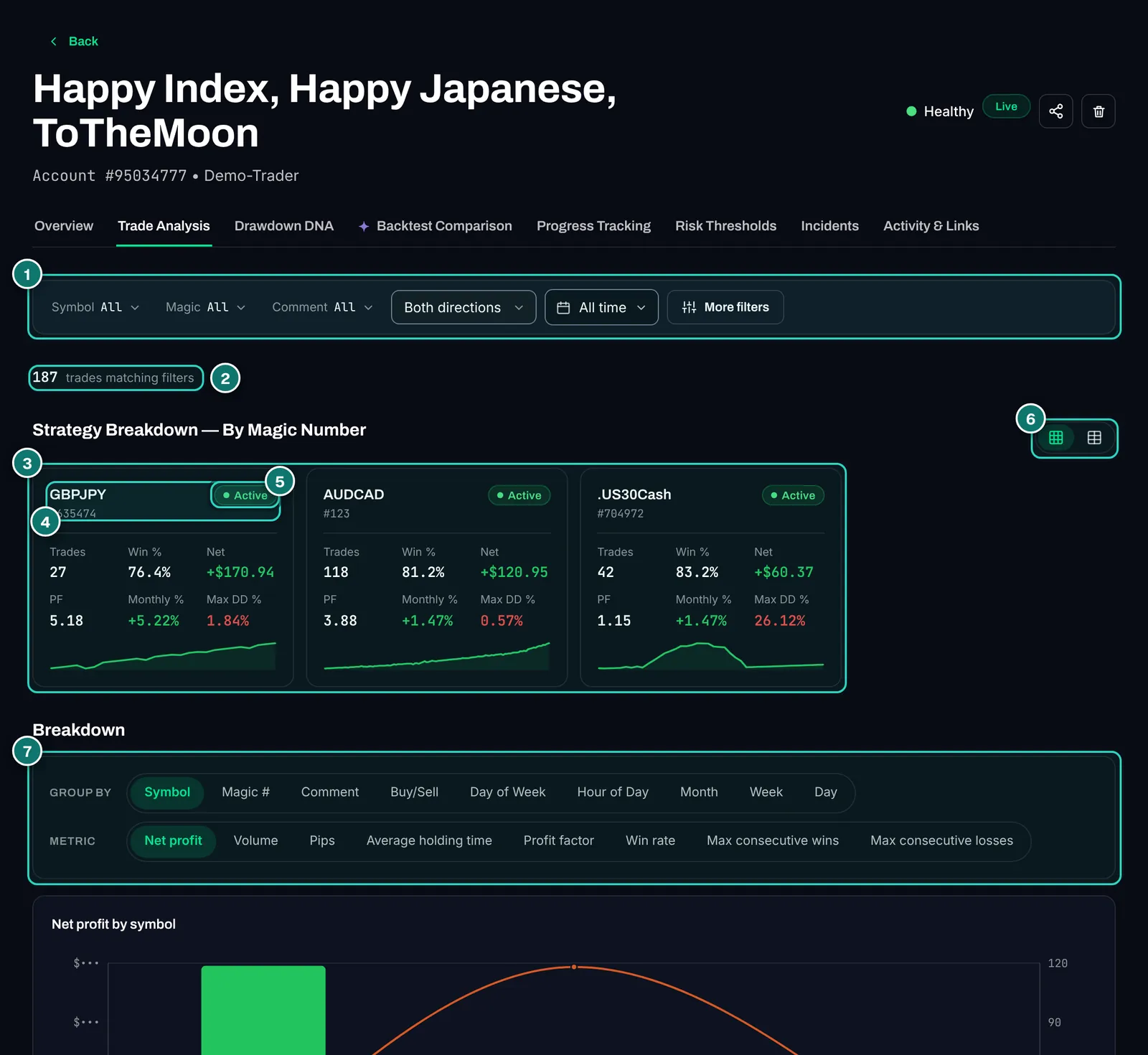
- 1. Filter wie in der Übersicht; jede Auswahl gilt für alle Karten und Diagramme darunter.
- 2. Anzahl der Trades, die zum aktuellen Filter passen.
- 3. Strategiekarten: eine Karte je Magic Number mit Trades, Trefferquote, Netto, Profit-Faktor, Monatsrendite, maximalem Drawdown und Mini-Kurve.
- 4. Symbol und Magic Number des EAs. Ein Klick filtert die ganze Seite auf diesen Robot.
- 5. Active oder Inactive: Strategien, die nicht mehr handeln, markiert der Tracker selbst.
- 6. Umschalter zwischen Karten und Tabelle.
- 7. Breakdown: Gruppieren nach Symbol, Magic, Kommentar, Kauf/Verkauf, Wochentag, Stunde, Monat, Woche oder Tag, mit wählbarer Kennzahl.
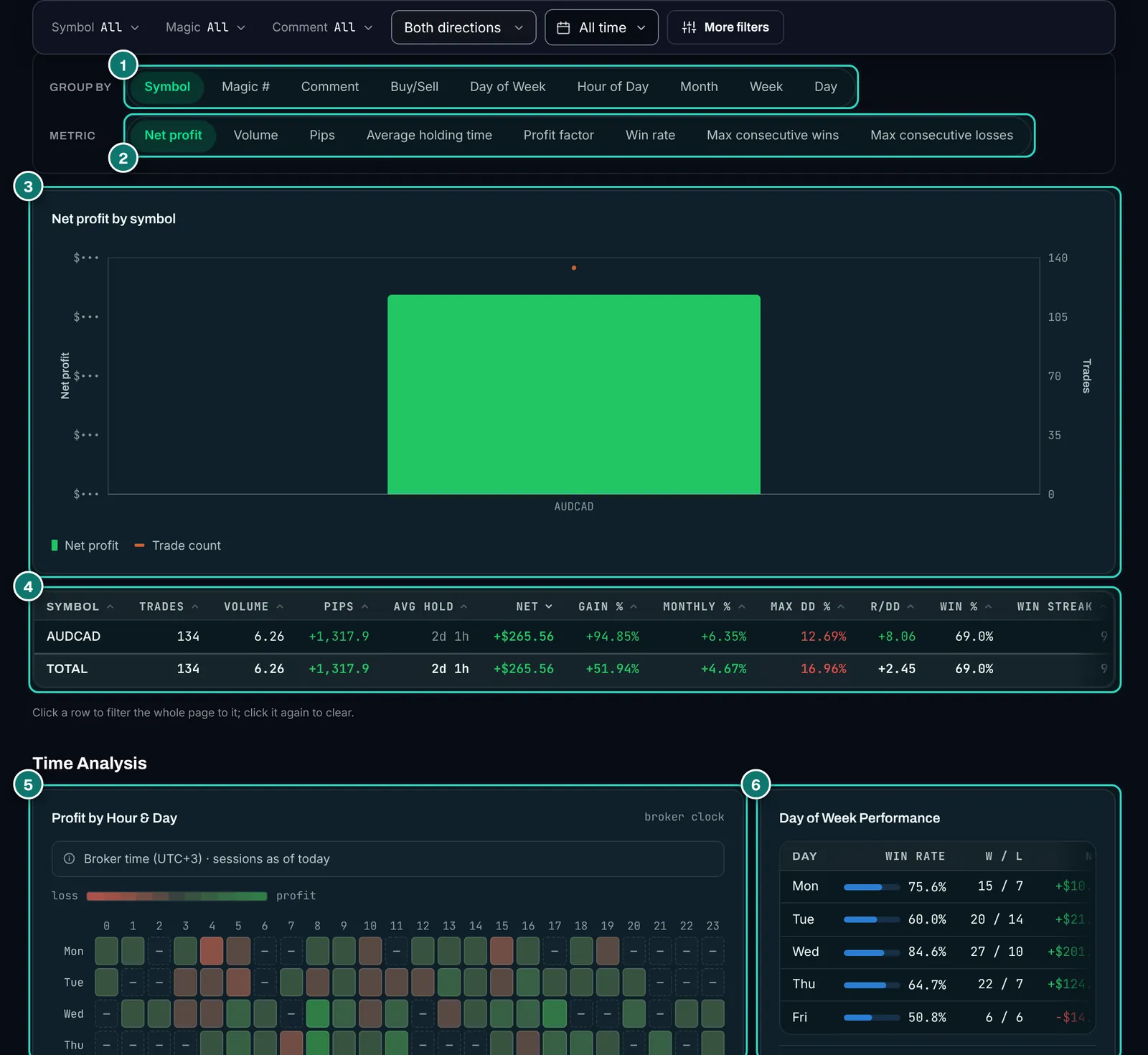
- 1. Gruppieren nach neun Merkmalen.
- 2. Kennzahl für das Diagramm: Netto, Volumen, Pips, Haltedauer, Profit-Faktor, Trefferquote oder Serien.
- 3. Diagramm mit Netto-Ergebnis und Anzahl der Trades je Gruppe.
- 4. Tabelle mit Trades, Volumen, Pips, Haltedauer, Netto, Rendite, Monatsrendite, Drawdown, Rendite zu Drawdown, Trefferquote und Serie. Ein Klick auf eine Zeile filtert die Seite.
- 5. Heatmap nach Stunde und Wochentag auf Broker-Zeit, mit Hinweis auf die Zeitzone. Laut Produktseite sind die Sessions Asien, London und New York markiert.
- 6. Wochentage mit Trefferquote, Gewinnern zu Verlierern und Ergebnis.
Unter der Heatmap folgen laut Produktseite bester und schlechtester Tag, Risk-Reward- und MAE-Diagramme, Gewinn- und Verlustserien sowie die Kosten für Swap und Kommission je Monat. Gerade die Kosten sind bei EAs mit vielen kleinen Trades oft der Unterschied zwischen Backtest und Live-Konto, siehe Warum EAs live scheitern.
Drawdown DNA: Rückschläge als Episoden
Der maximale Drawdown ist eine einzelne Zahl und sagt wenig darüber, wie sich ein Konto anfühlt. Drawdown DNA zerlegt die Historie in Episoden: Wann lag das Konto am Hoch, wann am Tiefpunkt, wann war es wieder oben, und wie lange hat jede Phase gedauert. So siehst du, ob ein EA selten tief, aber lange fällt, oder oft kurz zurücksetzt. Das ist eine Pro-Funktion.
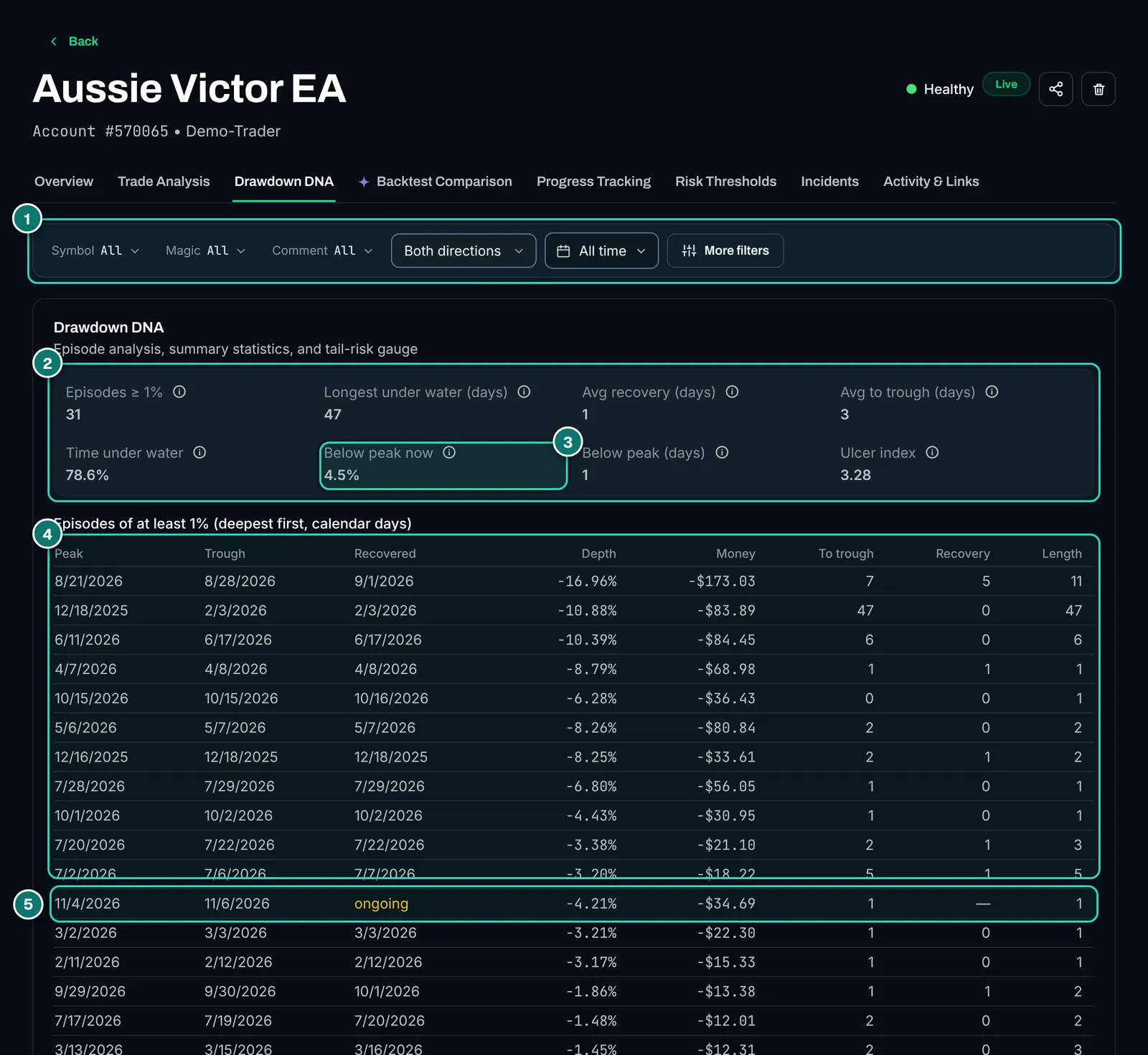
- 1. Filter auch hier: Drawdown DNA lässt sich auf einen einzelnen EA oder ein Symbol beschränken.
- 2. Zusammenfassung: Episoden ab 1 %, längste Zeit unter Wasser, durchschnittliche Erholung und Zeit bis zum Tief, Anteil der Zeit unter dem Hoch, Ulcer-Index.
- 3. Below peak now: wie weit das Konto gerade unter seinem Höchststand liegt.
- 4. Episodentabelle, tiefste zuerst: Hoch, Tief, Erholung, Tiefe in Prozent und Betrag, Tage bis zum Tief, Tage der Erholung und Gesamtlänge.
- 5. Laufende Episode: „ongoing“ zeigt einen Rückschlag, der noch nicht aufgeholt ist.
Laut Produktseite kommen dazu eine Anzeige für das Extremrisiko (Tail Risk) und zu jeder Zahl eine kurze Leseanleitung. Wie man Drawdown-Phasen beurteilt, erklärt unser Ratgeber Equity-Kurve lesen.
Progress Tracking für Prop-Firm-Konten
Für Challenges und Funded-Konten trägst du einmal Gewinnziel, Tagesverlust-Limit und Gesamtverlust-Limit ein. Der Tracker zeigt dann als Balken, wie viel erreicht und wie viel von jedem Limit verbraucht ist. Offene Positionen zählen mit, so wie Prop-Firmen rechnen; ein nachlaufender Tages-Drawdown mit eigener Reset-Stunde lässt sich einschalten.
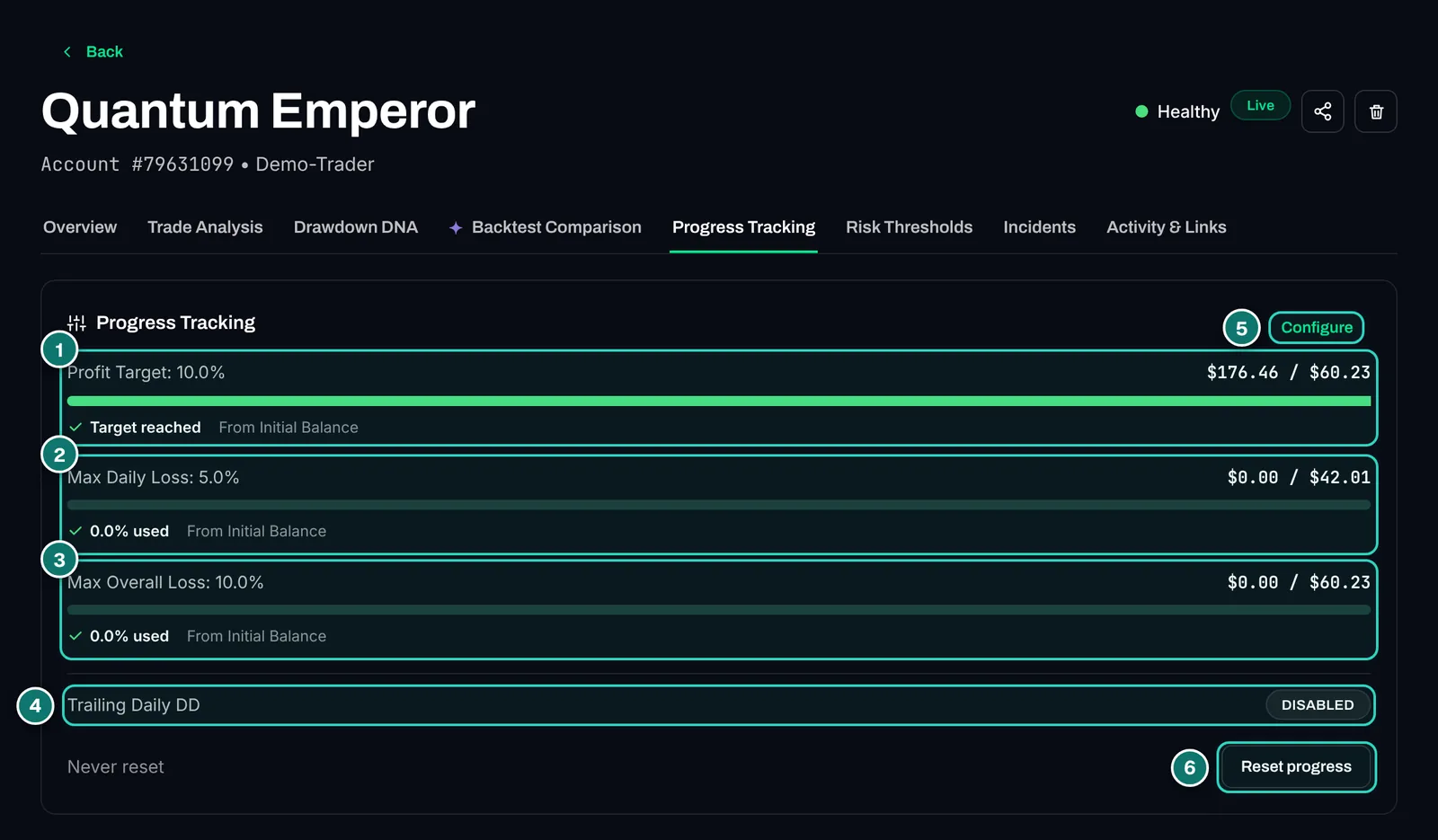
- 1. Gewinnziel mit Fortschrittsbalken und Hinweis „Target reached“, gerechnet vom Startkapital.
- 2. Maximaler Tagesverlust: verbrauchter Anteil des Tageslimits.
- 3. Maximaler Gesamtverlust: verbrauchter Anteil des Gesamtlimits.
- 4. Trailing Daily DD: nachlaufender Tages-Drawdown, hier ausgeschaltet.
- 5. Configure: Regeln je Konto festlegen.
- 6. Reset progress: setzt die Zählung zurück, etwa für eine neue Phase der Challenge.
Wichtig: Der Tracker zeigt die Regeln, er erzwingt sie nicht. Er schließt keine Trades, wenn ein Limit naht. Wer seine Challenge aktiv schützen will, braucht zusätzlich einen Equity-Schutz im Terminal, siehe Tagesverlust-Limit und Prop-Firm-Challenge mit EA. Challenge-Konten markiert der Tracker laut Produktseite selbst als bestanden oder gescheitert.
Unter Risk Thresholds legst du je Konto eigene Warn- und Kritisch-Schwellen fest, sonst gelten die globalen Risikostufen aus den Einstellungen. Incidents listet jeden Verbindungsabbruch des Kontos mit Dauer, Activity & Links zeigt letzte Meldung, letzten Trade und eine Zeitleiste für eigene Notizen.
Monitoring und Alarme
Ein EA, der still steht, kostet oft mehr als ein schlechter Trade. Unter Monitoring › System Health zeigt der Tracker, wie zuverlässig die Terminals melden. Jede Lücke in den Herzschlägen (Heartbeat) des EAs wird als Ereignis mit Dauer gespeichert.
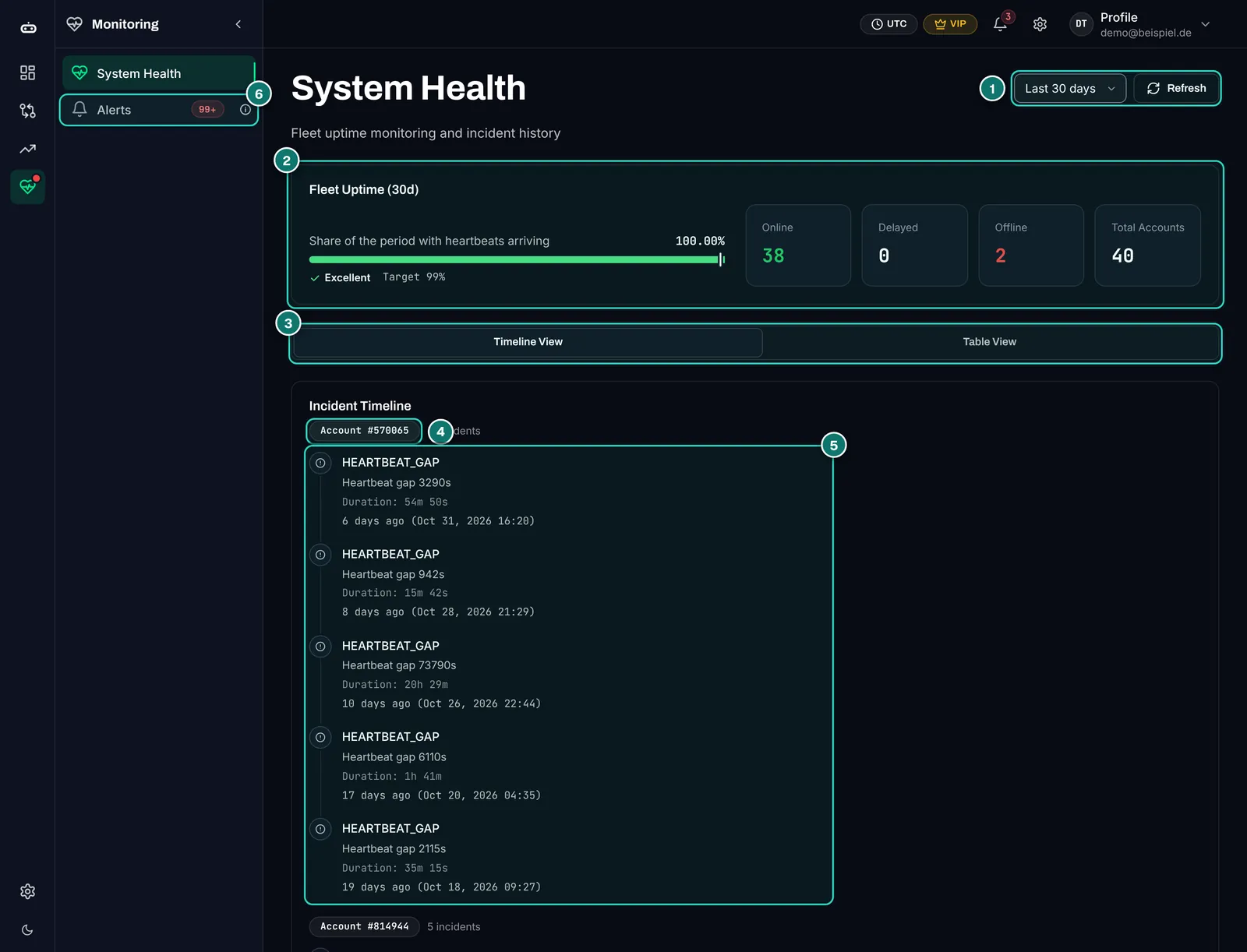
- 1. Zeitraum 7, 30 oder 90 Tage und manuelles Aktualisieren.
- 2. Fleet Uptime: Anteil der Zeit, in der Meldungen ankamen, gegen ein Ziel von 99 %, dazu Online, Verzögert, Offline und Gesamt.
- 3. Timeline oder Tabelle als Ansicht der Vorfälle.
- 4. Konto mit der Zahl seiner Vorfälle.
- 5. Vorfälle mit Typ (Heartbeat-Lücke, Verbindung verloren), Länge der Lücke, Dauer und Zeitpunkt.
- 6. Alerts im Monitoring-Menü, mit Zähler der offenen Meldungen.
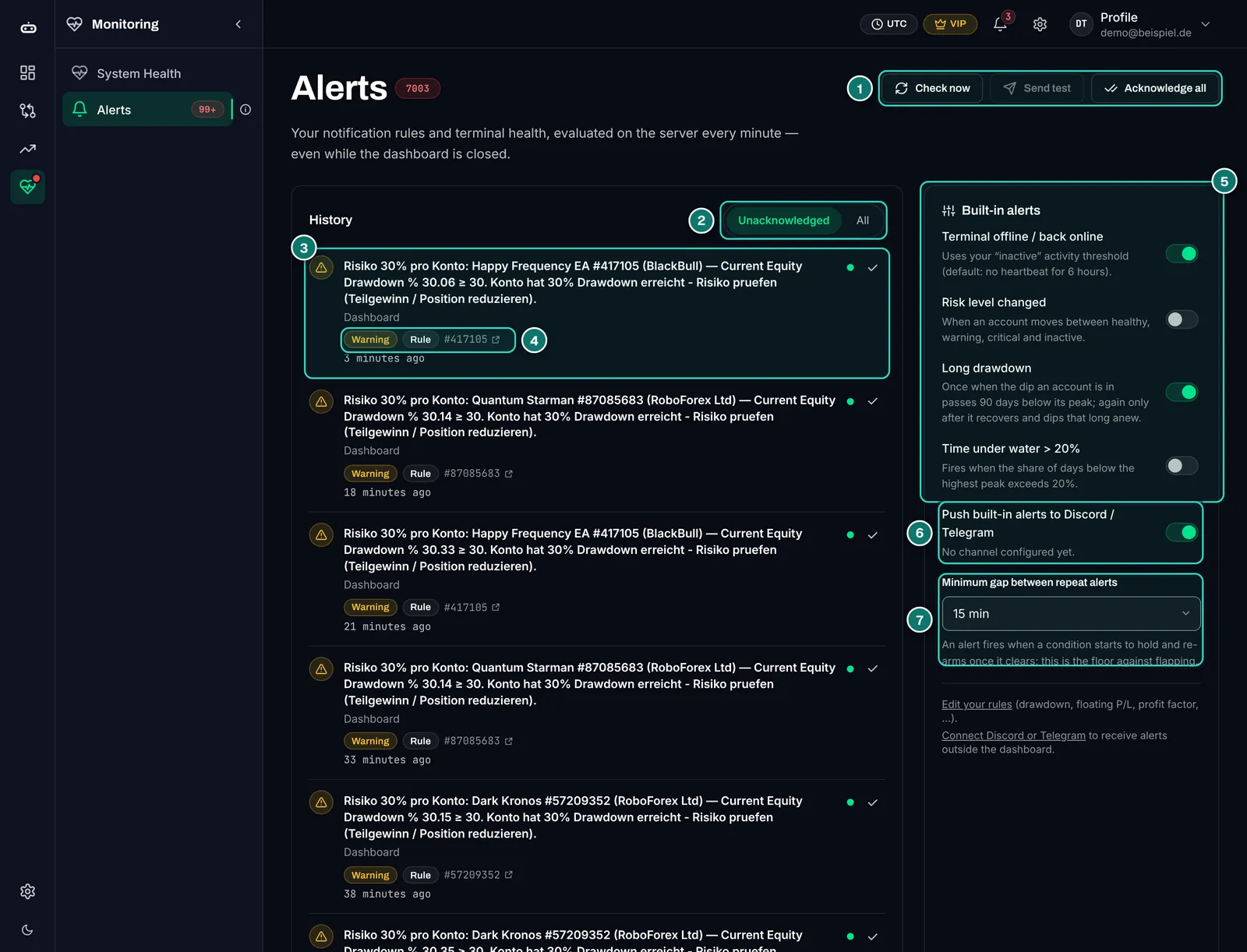
- 1. Check now, Send test, Acknowledge all: Regeln sofort prüfen, eine Testnachricht schicken, alles quittieren.
- 2. Unacknowledged oder All: offene Meldungen oder der ganze Verlauf.
- 3. Eine ausgelöste Regel mit Text, Konto und Wert. Hier eine eigene Regel, die bei 30 % Equity-Drawdown warnt.
- 4. Schwere und Quelle: Warning, Rule und Link zum Konto.
- 5. Eingebaute Alarme: Terminal offline und wieder online, Wechsel der Risikostufe, langer Drawdown (90 Tage unter Hoch), Zeit unter Wasser über 20 %.
- 6. Weiterleitung der eingebauten Alarme an Discord oder Telegram (Pro).
- 7. Mindestabstand zwischen wiederholten Alarmen, damit eine Regel nicht im Minutentakt feuert.
Die Regeln wertet der Server jede Minute aus, auch wenn das Dashboard geschlossen ist. Eigene Regeln kannst du auf jede Kennzahl schreiben, etwa Drawdown über 10 % oder ein Konto, das nicht mehr meldet. Im Dashboard erscheinen Alarme in jedem Plan, Discord, Telegram und Browser-Benachrichtigungen gibt es nur mit Pro.
Eine Beobachtung aus dem Test: Eine Regel, die um ihren Schwellenwert pendelt, erzeugt viele Einträge. In unserem Testkonto standen über 7.000 Meldungen im Verlauf, fast alle von einer einzigen Drawdown-Regel. Der Mindestabstand zwischen Wiederholungen ist deshalb mehr als eine Komfortfunktion; stell ihn großzügig ein.
Screener, Analytics und Berichte
Ab etwa zehn Konten wird die Frage wichtig, wie EAs zusammenwirken. Der Screener (Pro) sucht unter deinen echten Konten nach Kombinationen, die sich ergänzen, und schlägt eine Gewichtung vor. Wir haben die Filter und Optionen geprüft, aber keinen Lauf gestartet, um im Konto des Betreibers nichts zu speichern.
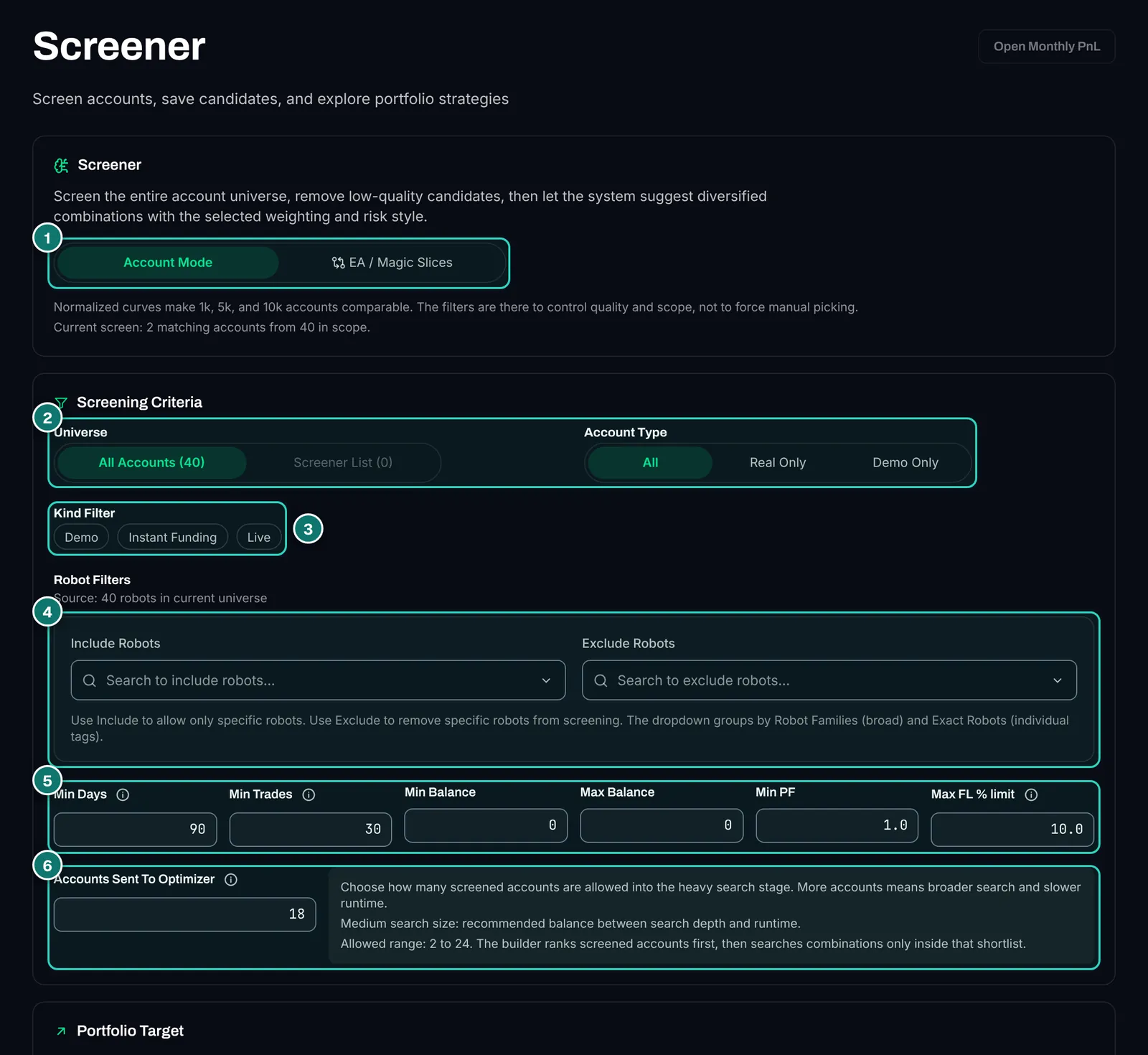
- 1. Modus: ganze Konten oder einzelne EAs (Magic-Slices) als Bausteine.
- 2. Universum und Kontotyp: alle Konten oder eine gespeicherte Liste, nur echte oder nur Demo-Konten.
- 3. Art: Demo, Instant Funding, Live.
- 4. Robots ein- oder ausschließen, gruppiert nach EA-Familie und einzelnem Robot.
- 5. Qualitätsschwellen: Mindesttage, Mindest-Trades, Kapitalbereich, Mindest-Profit-Faktor und maximaler schwebender Verlust.
- 6. Optimizer: wie viele vorsortierte Konten (2 bis 24) in die aufwendige Kombinationssuche gehen.
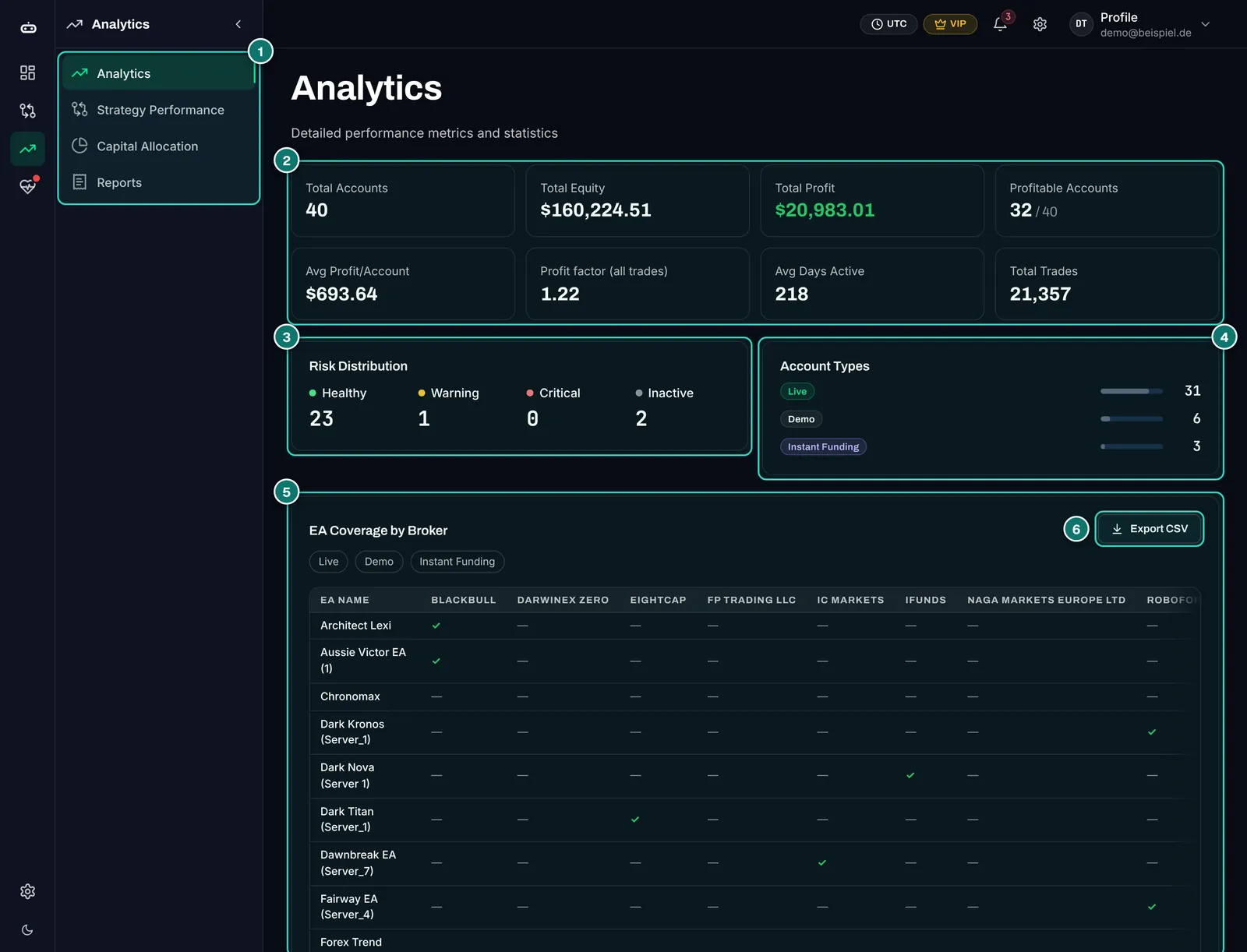
- 1. Unterseiten: Analytics, Strategy Performance, Capital Allocation und Reports.
- 2. Kennzahlen über alle Konten, von Equity und Gewinn bis zur Zahl der Trades.
- 3. Risikoverteilung nach Healthy, Warning, Critical und Inactive.
- 4. Kontotypen Live, Demo und Instant Funding.
- 5. EA-Abdeckung je Broker: welcher EA bei welchem Broker läuft, filterbar nach Kontotyp.
- 6. CSV-Export der Tabelle.
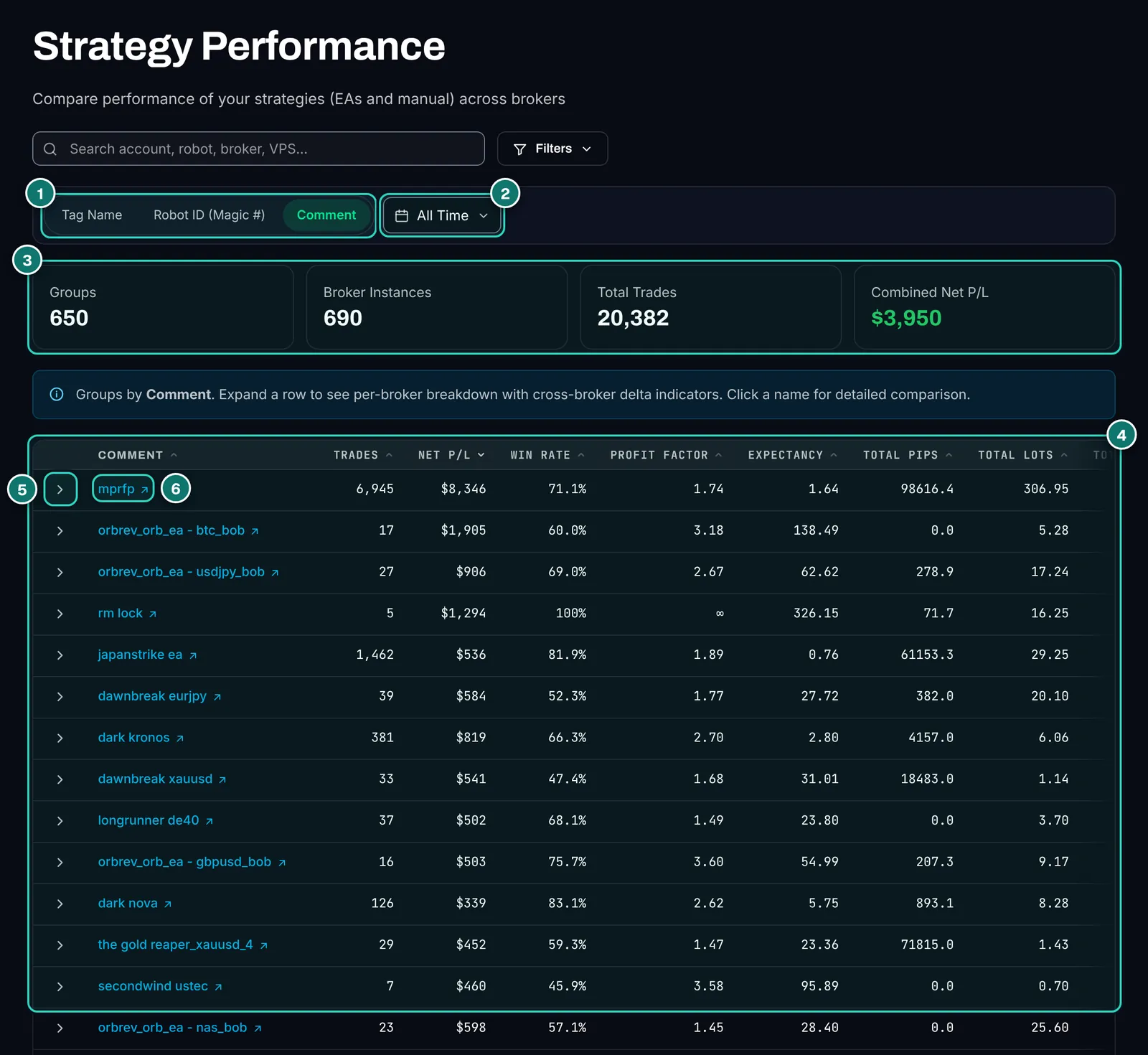
- 1. Gruppieren nach Robot-Name, Magic Number oder Order-Kommentar.
- 2. Zeitraum der Auswertung.
- 3. Summen: Gruppen, Broker-Instanzen, Trades und Netto über alles.
- 4. Tabelle mit Trades, Netto, Trefferquote, Profit-Faktor, Erwartungswert, Pips, Lots und Kosten je Strategie.
- 5. Aufklappen zeigt dieselbe Strategie je Broker mit Abweichungen zwischen den Brokern.
- 6. Name anklicken öffnet den Detailvergleich.
Gerade die Ansicht über mehrere Broker ist selten: Läuft derselbe EA bei zwei Brokern, siehst du direkt, ob Spread, Kommission oder Ausführung den Unterschied machen. Capital Allocation zeigt, wie sich Kapital, Einzahlungen und Auszahlungen auf Robots, Broker, Server und VPS verteilen. Reports friert Monatsabschlüsse ein und erstellt eine Jahresübersicht für Steuer und Buchhaltung, jeweils als druckbares PDF. Wie du ein EA-Portfolio grundsätzlich aufteilst, steht im Ratgeber EA-Portfolio-Management.
Einstellungen, API und Claude per MCP
In den Einstellungen liegen die Zugangsdaten für den EA, die Risikostufen, Benachrichtigungsregeln, Kontotypen, Sicherheit, geteilte Links und die Anzeige. Unter Plan & Integrations findest du API-Tokens, den MCP-Server und die Alarmkanäle.
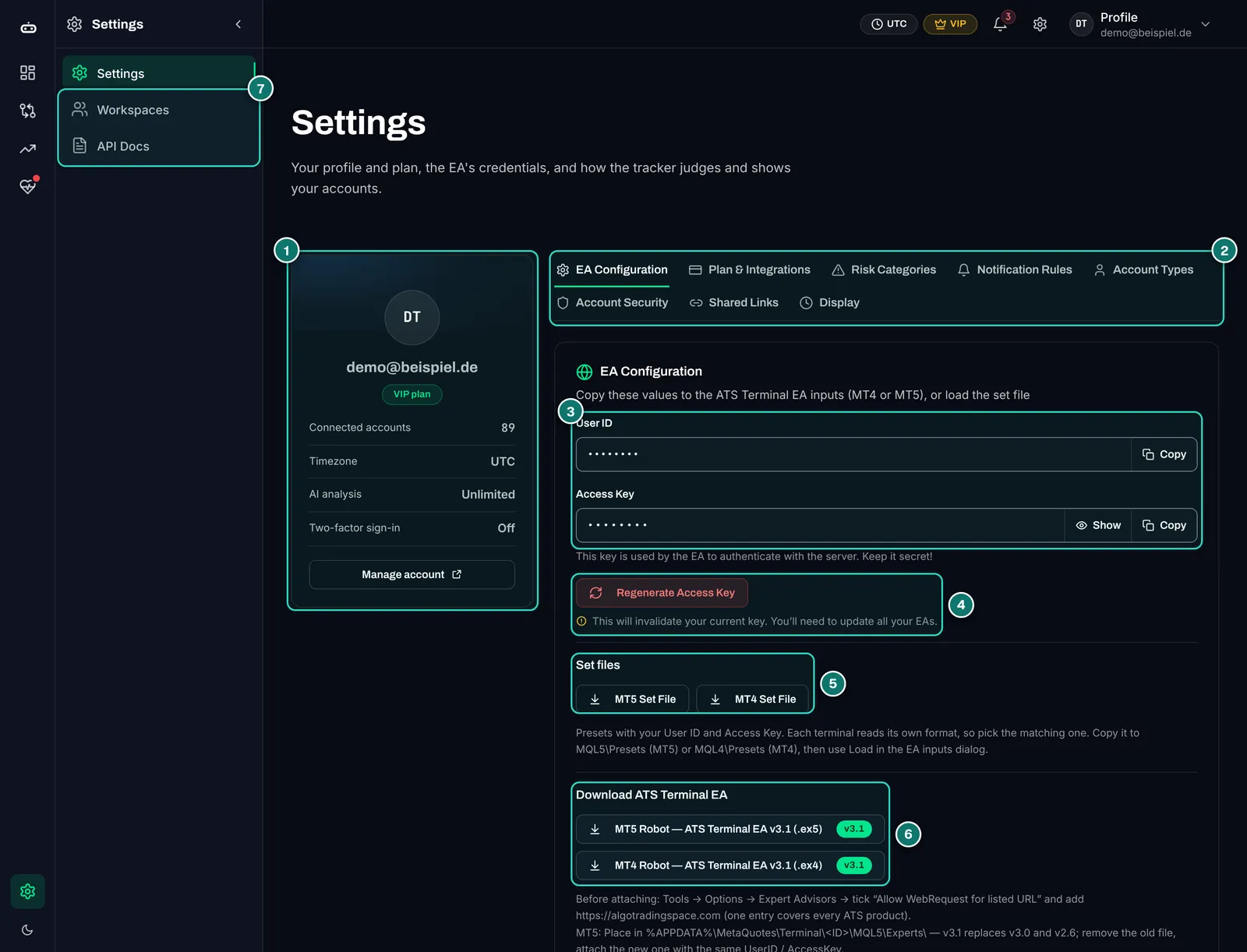
- 1. Profil: Plan, Zahl der verbundenen Konten, Zeitzone, KI-Kontingent und Zwei-Faktor-Anmeldung.
- 2. Reiter: EA Configuration, Plan & Integrations, Risk Categories, Notification Rules, Account Types, Account Security, Shared Links, Display.
- 3. User ID und Access Key für die EA-Eingaben. Der Schlüssel ist verdeckt und nur auf Klick sichtbar.
- 4. Regenerate Access Key macht den alten Schlüssel ungültig; danach musst du jeden EA neu einstellen.
- 5. Set-Dateien für MT5 und MT4, mit beiden Werten bereits eingetragen.
- 6. ATS Terminal EA 3.1 für MT5 (.ex5) und MT4 (.ex4), darunter die Anleitung für WebRequest und Ablageort.
- 7. Workspaces und API Docs: Konten mit anderen teilen und die vollständige API-Referenz.
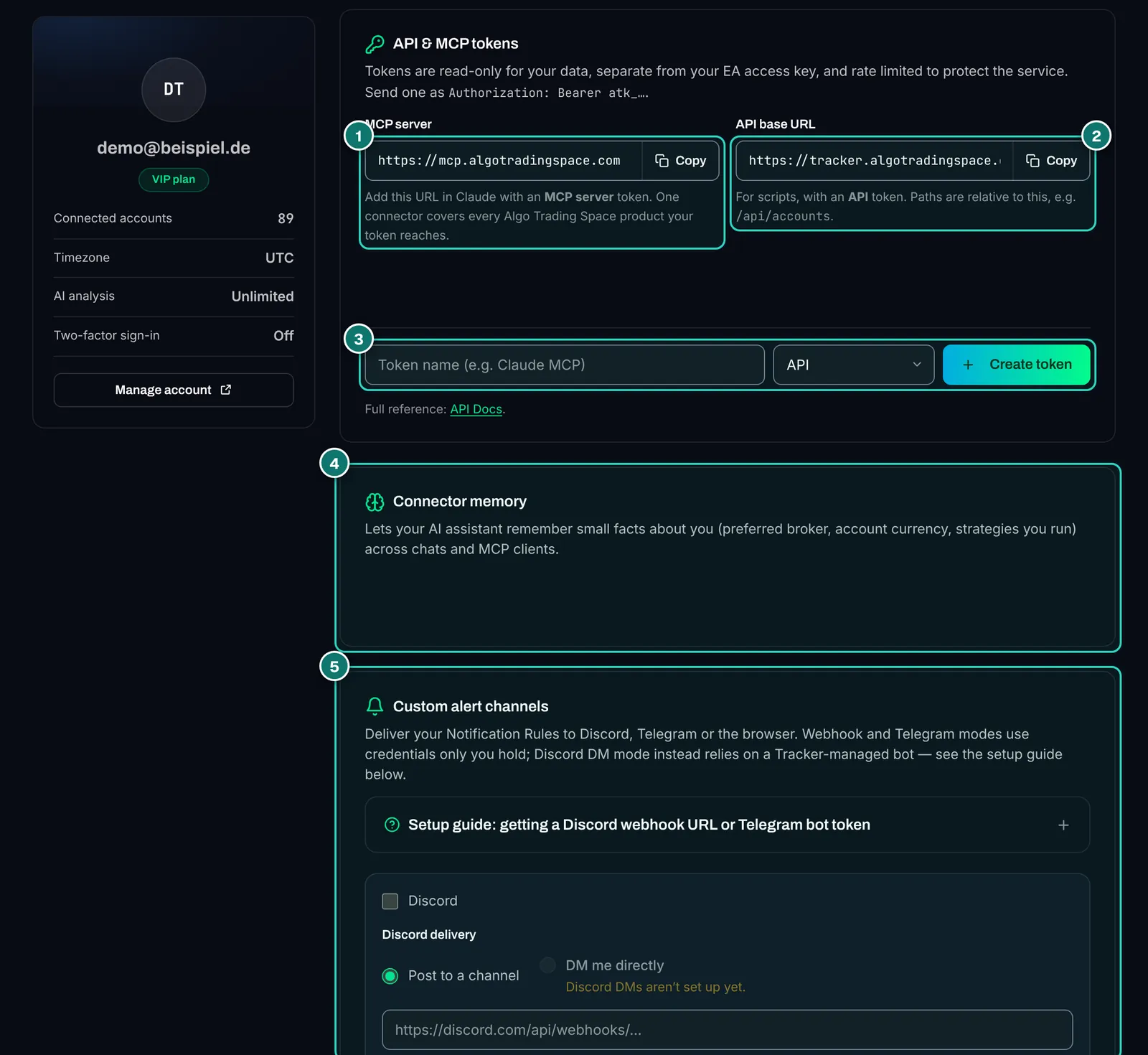
- 1. MCP-Server: diese Adresse trägst du in Claude oder einem anderen MCP-Assistenten ein. Ein Connector deckt alle ATS-Produkte ab, auf die dein Token Zugriff hat.
- 2. API-Basis-URL für eigene Skripte mit einem API-Token.
- 3. Token anlegen: Name und Art (API oder MCP). Tokens sind laut Doku nur lesend und vom EA-Schlüssel getrennt.
- 4. Connector Memory: der Assistent darf sich kleine Fakten merken, etwa bevorzugten Broker oder Kontowährung.
- 5. Alarmkanäle Discord (Webhook oder Direktnachricht), Telegram und Browser, mit Anleitung.
Die MCP-Anbindung ist das Alleinstellungsmerkmal des Trackers. Mit Pro verbindest du Claude oder einen anderen Assistenten, der das Model Context Protocol spricht, und fragst in normaler Sprache: Welche Konten sind gerade riskant? Was ist letzten Monat passiert? Welcher EA verdient auf welchem Symbol? Laut Produktseite stehen dem Assistenten 19 lesende Werkzeuge zur Verfügung; laut API-Doku kann kein Werkzeug etwas anlegen, ändern, löschen oder quittieren. Die einzige Ausnahme beim Verbrauch ist die KI-Analyse Backtest gegen Live, die einen KI-Credit kostet und vorher nachfragt.
Für die KI-Funktionen kannst du außerdem einen eigenen Schlüssel eines OpenAI-kompatiblen Anbieters hinterlegen (Bring your own key); dann laufen die Analysen über dein Konto statt über das Kontingent von ATS. Wie viel KI-Trading-Werkzeuge tatsächlich leisten, haben wir im KI-Trading-Bot-Test eingeordnet.
Am Handy
Die Web-App ist responsiv; eine eigene App gibt es nicht. Auf dem Handy rückt die Navigation in ein Menü, und oben stehen immer Tages- und Gesamtergebnis. Breite Tabellen scrollen seitlich, was bei der Kontentabelle und der Performance Summary etwas fummelig ist.
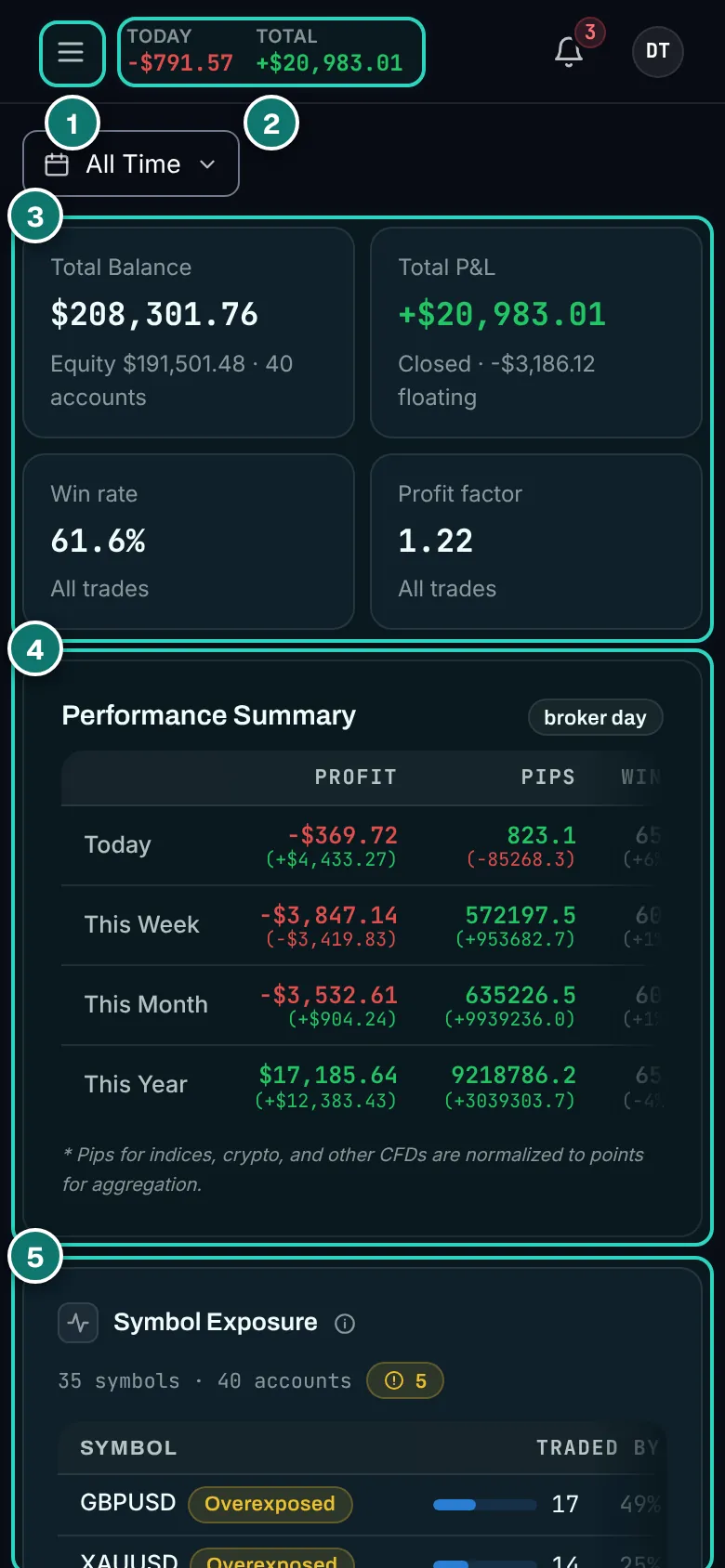
- 1. Menü mit allen Bereichen.
- 2. Heute und gesamt: das Ergebnis aller Konten, immer sichtbar.
- 3. Summenkacheln zweispaltig.
- 4. Performance Summary, seitlich scrollbar.
- 5. Symbol Exposure und darunter die Kontenliste.
Stärken und Schwächen
Spricht dafür
- Ergebnis je Magic Number und je Symbol, auch über mehrere Broker: die Frage „welcher EA verdient?“ ist mit zwei Klicks beantwortet
- Lesender EA statt Investor-Passwort, kein Zugriff auf Trades
- Drawdown als Episoden, Verbindungsabbrüche und Uptime je Terminal
- Prop-Firm-Limits mit offenen Positionen, wie die Firmen rechnen
- Alarme serverseitig jede Minute, auch bei geschlossenem Browser
- MCP-Server für Claude und andere Assistenten, nur lesend, dazu eine dokumentierte API
- Free-Plan mit fünf Konten ohne Zeitlimit und ohne Karte
Spricht dagegen
- Oberfläche nur auf Englisch und sehr dicht; Einsteiger brauchen Zeit
- Wichtige Werkzeuge (Drawdown DNA, Screener, Incidents, MCP, Backtest-Vergleich, Discord/Telegram) nur mit Pro
- Zeichnet nur auf, solange MetaTrader läuft; ein schlafender PC heißt Lücke
- Überwacht nur, schützt nicht: keine automatische Schließung bei Limits
- Eigene Regeln können den Alarmverlauf mit Tausenden Einträgen fluten
- Keine native App, breite Tabellen auf dem Handy umständlich
- Kein MetaTrader-unabhängiger Nachweis wie ein verifiziertes Myfxbook-Profil
- Passt für
- EA-Trader mit mehreren Robots oder Konten, Prop-Firm-Trader, Portfolio-Bauer, Signalanbieter, die per Link teilen wollen, und Teams, die Konten gemeinsam betreuen.
- Passt nicht für
- Manuelle Trader mit einem Konto, die nur Monatsrenditen sehen wollen, Nutzer anderer Plattformen als MT4/MT5 (cTrader, NinjaTrader) und alle, die ein öffentlich verifiziertes Track Record zum Vermarkten brauchen.
Preise und Pläne
Laut algotradingspace.com/software/account-tracker, Stand 06.11.2026. Jedes neue Konto startet mit 14 Tagen Pro und fällt danach von selbst auf Free zurück, ohne dass Daten gelöscht werden.
| Funktion | Free · 0 € | Pro · 29 €/Monat |
|---|---|---|
| Verbundene Konten (MT4/MT5, live, demo, Challenge, funded) | bis 5 | bis 100 |
| Kontostand, Equity, Drawdown, Journal, Auswertung je EA und Symbol | ja | ja |
| Prop-Firm-Fortschritt, Berichte, geteilte Links, Alarme im Dashboard | ja | ja |
| Claude und andere Assistenten per MCP | nein | ja |
| KI-Backtest-Vergleich | nein | ja |
| Screener | nein | ja |
| Incidents (Verbindungsabbrüche je Konto) | nein | ja |
| Drawdown DNA | nein | ja |
| Alarme an Discord, Telegram, Browser; API-Tokens; Workspaces | nein | ja |
Mitglieder des VIP Clubs von ATS bekommen alles aus Pro mit unbegrenzt vielen Konten; so war auch unser Testzugang eingestellt. Auf der Seite von TradeOS nennt ATS zusätzlich ein Paket VIP+ für 99 € im Monat, das alle ATS-Tools in Pro enthält.
Verbindest du mehr Konten, als dein Plan erlaubt, werden die überzähligen pausiert und behalten ihre Historie. Konten, die 30 Tage nichts senden, entfernt der Tracker nach zwei Hinweisen im Dashboard; fügst du sie erneut hinzu, bleiben ihre Einstellungen erhalten (Herstellerangaben).
- 5 Konten dauerhaft gratis
- 14 Tage Pro inklusive
- keine Kreditkarte
Alternativen zum Account-Tracker
Neutral eingeordnet nach öffentlich bekannten Merkmalen; diese Tools haben wir für diesen Bericht nicht im Detail getestet. Prüfe Preise und Funktionen beim jeweiligen Anbieter.
| Tool | Anbindung | Stärke | Grenze |
|---|---|---|---|
| Myfxbook | Investor-Passwort oder Publisher-EA | Bekannte, öffentlich verifizierte Track Records, große Community | Auswertung je EA weniger tief, keine Prop-Firm-Limits |
| FX Blue | Publisher-EA für MT4/MT5 | Kostenlos, ausführliche Statistik und Live-Statements | Kaum Portfolio- und Alarmfunktionen für viele Konten |
| MetaTrader-Bericht | im Terminal eingebaut | Kein Zusatztool, Kennzahlen je Konto | Nur ein Konto, keine Alarme, kein Vergleich über Broker |
| Unsere Portfolio-Analyse | kostenlos auf AlgoVerdict | Konten zusammenführen, Korrelation und Drawdown sehen | Kein Echtzeit-Monitoring, keine Alarme |
Für die Auswertung von Backtests statt Live-Konten sind QuantAnalyzer und StrategyQuant X die bekannten Namen; dazu mehr im Bericht zum Backtest Manager. Unsere eigene Portfolio-Analyse ist ein kostenloses Werkzeug von AlgoVerdict und steht deshalb nicht im Test.
Datenschutz und Sicherheit
Der EA liest nur und sendet kein Passwort; Kontonummer, Name, Server und VPS erscheinen laut Hersteller nie in geteilten Links. Geteilte Links zeigen auf Wunsch Prozent statt Beträge, laufen ab oder lassen sich widerrufen und auf einer eigenen Website einbetten. Eine Zwei-Faktor-Anmeldung ist vorhanden; schalte sie ein.
Ein Punkt, den du kennen solltest: Beim ersten Öffnen hat unser VIP-Zugang einen Dialog gezeigt, nach dem einige Handelsstatistiken auf der öffentlichen Seite „VIP Club Trading Portfolios“ von ATS erscheinen können, mit Discord-Name und Länderflagge statt Klarnamen. Wir haben den Dialog nicht bestätigt. Ob Free- und Pro-Nutzer denselben Dialog sehen, konnten wir nicht prüfen; lies ihn vor dem Bestätigen und frag im Zweifel beim Support nach.
Was wir geprüft haben und was nicht
Getestet am 06.11.2026 im Tracker-Konto des Betreibers (VIP-Plan, 40 verbundene MT4- und MT5-Konten bei sechs Brokern). Wir haben nur gelesen: keine Einstellung geändert, keinen Alarm quittiert, keinen Schlüssel erneuert, keinen Screener-Lauf gestartet.
Funktioniert haben Übersicht, Kontoansicht mit allen acht Reitern, Screener-Formular, Analytics mit Strategy Performance, Capital Allocation und Reports, System Health, Alerts, Einstellungen und API-Dokumentation. Nicht geladen haben in unserem Testzugang die Workspaces, die Liste der registrierten Terminals, die Token-Liste und die Connector-Memory-Einstellung; diese Bereiche funktionieren laut ATS nur in einer normalen Browser-Sitzung. Aussagen dazu stammen von der Produktseite und sind so gekennzeichnet.
Alle Screenshots sind echt und bearbeitet: Beträge und Prozentwerte sind durch Beispielwerte ersetzt, Kontonummern, Listennamen, Server und E-Mail-Adressen verfremdet, Diagrammachsen ohne Zahlen. Aus den Bildern lassen sich keine Renditen ablesen, und wir zeigen auf AlgoVerdict grundsätzlich keine Live-Renditen.
Account-Tracker ausprobieren
Unsere Interessen: Partnerlink: Bestellst du darüber, erhalten wir eine Provision, für dich ohne Mehrkosten. Der Betreiber von AlgoVerdict ist mit ATS verbunden; deshalb gibt es hier keine Note.
Free-Plan mit 14 Tagen Pro
Fünf Konten dauerhaft kostenlos, keine Karte. Nach 14 Tagen fällt der Zugang von selbst auf Free zurück.
- 5 Konten dauerhaft gratis
- 14 Tage Pro inklusive
- keine Kreditkarte
Häufige Fragen zum Account-Tracker
Ist der Account-Tracker kostenlos?
Ja, für bis zu fünf MT4- oder MT5-Konten ohne Zeitlimit und ohne Karte. Jedes neue Konto startet mit 14 Tagen Pro. Pro kostet 29 € im Monat für bis zu 100 Konten und schaltet unter anderem Drawdown DNA, Screener, MCP und den Backtest-Vergleich frei (Stand 06.11.2026).
Kann der ATS Terminal EA Trades öffnen oder mein Passwort sehen?
Nein. Der EA liest das Konto über die Funktionen von MetaTrader, öffnet, ändert oder schließt keine Trades und überträgt weder Master- noch Investor-Passwort. Deine EAs und manuellen Orders laufen unabhängig davon weiter.
Brauche ich einen VPS?
Nicht zwingend, aber der EA meldet nur, solange MetaTrader läuft und verbunden ist. Ein Heim-PC im Ruhezustand erzeugt Lücken. Auf einem Forex-VPS installiert das Auto-discover-Skript den EA auf allen Terminals und hängt ihn nach Neustarts wieder an.
Funktioniert der Tracker mit Prop-Firm-Challenges?
Ja. Gewinnziel, Tagesverlust und Gesamtverlust trägst du einmal ein, offene Positionen zählen mit. Der Tracker erzwingt die Limits aber nicht und schließt keine Trades; behalte die Regeln deiner Firma im Blick.
Wie liest Claude meine Konten?
Mit Pro legst du in den Einstellungen einen MCP-Token an und trägst die MCP-Adresse in Claude oder einem anderen MCP-fähigen Assistenten ein. Der Assistent kann dann Fragen zu deinen eigenen Konten beantworten, aber nichts handeln oder ändern.
Was ist der Unterschied zu Myfxbook und FX Blue?
Alle drei werten MetaTrader-Konten aus. Der Account-Tracker ist auf EA-Portfolios zugeschnitten: Ergebnis je Magic Number, Drawdown-Episoden, Verbindungsüberwachung, Prop-Firm-Limits, Backtest-Vergleich und KI-Zugriff. Myfxbook ist bekannter für öffentlich verifizierte Track Records.
Kann ich meine Ergebnisse teilen?
Ja, in jedem Plan: als lesenden Link mit Prozent oder Beträgen, mit Ablaufdatum, widerrufbar oder eingebettet auf einer eigenen Website. Kontonummer, Name, Server und VPS werden laut Hersteller nie veröffentlicht.
Warum gibt AlgoVerdict dem Account-Tracker keine Note?
Weil Algo Trading Space unser Partner ist und der Betreiber von AlgoVerdict mit ATS verbunden ist. Außerdem vergeben wir im ganzen Bereich Trading-Software keine Noten, auch nicht für Tools ohne Verbindung zu uns.
Bericht der Redaktion, keine Anlageberatung. Funktionen geprüft am 06.11.2026, Preise laut algotradingspace.com vom selben Tag. Trading mit Forex und CFDs ist riskant; ein Tracker zeigt, was passiert ist, und macht keine Prognosen.