Wichtige Nachrichten wie die US-Arbeitsmarktdaten (Non-Farm Payrolls), Inflationszahlen oder eine Zinsentscheidung können einen Markt in Sekunden bewegen. Spreads werden breiter, Kurse springen, und eine Pending Order wird weit weg von deinem Preis ausgeführt. Viele EAs haben keinen eigenen News-Filter, und die, die einen haben, nutzen jeweils eigene Quellen und eigene Regeln. Warum News automatische Strategien so hart treffen, steht im Ratgeber News-Filter für EAs.
Der News Filter Foghorn arbeitet auf Ebene des Kontos, nicht eines einzelnen EAs. Er liest den in MetaTrader 5 eingebauten Wirtschaftskalender, zeigt die nächsten Termine und warnt dich, bevor ein News-Fenster beginnt. Wenn du es einschaltest, löscht er außerdem Pending Orders, schließt Positionen, schließt Trades, die während der News eröffnet werden, und setzt ein Pause-Signal, das deine eigenen EAs lesen können. Er eröffnet nie einen Trade.
Stand 9. Oktober 2026: Foghorn 1.0 ist fertig (Teststand unten), aber noch nicht im MQL5 Market veröffentlicht. Es soll kostenlos erscheinen. Bewertungen von Nutzern gibt es noch nicht.
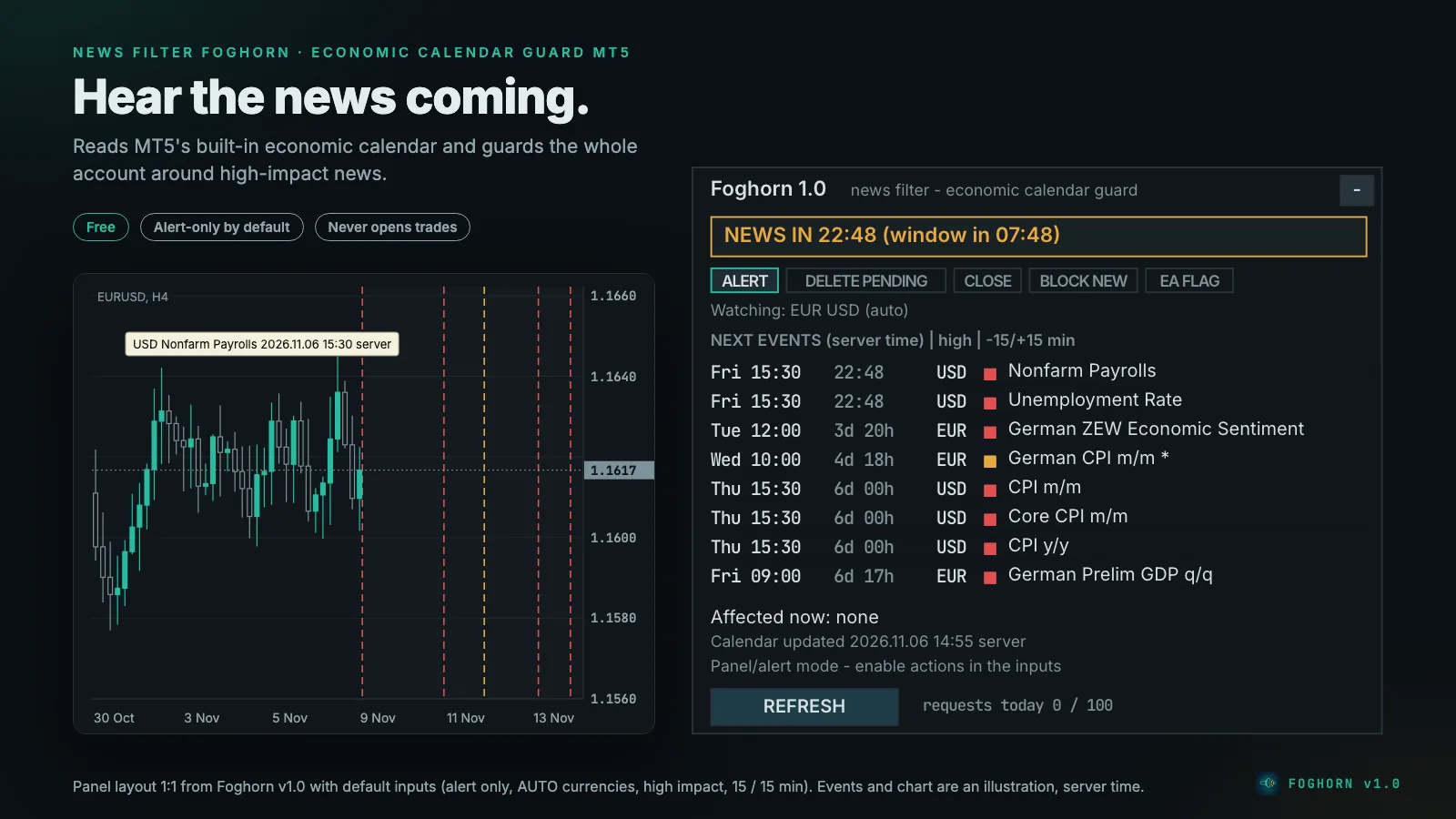
Was ein News-Fenster ist
Für jeden Termin, der zählt, bildet Foghorn ein Fenster von einigen Minuten vor bis einige Minuten nach dem Termin, ab Werk 15 und 15. Bei einem Termin um 15:30 Uhr läuft das Fenster von 15:15:00 bis 15:44:59. Fenster, die sich überschneiden, etwa eine EZB-Entscheidung um 15:15 und US-Einzelhandelsumsätze um 15:30, werden zu einem zusammengefasst.
Welche Termine zählen:
- Filter nach Wichtigkeit: nur hohe Wichtigkeit (Standard) oder hohe und mittlere.
- Stichwörter, die auch bei mittlerer Wichtigkeit zählen (Standard
Non-Farm,FOMC,CPI,Interest Rate): Ein Termin mittlerer Wichtigkeit, dessen Titel eines davon enthält, zählt auch beim Filter „nur hoch“. Das Panel markiert ihn mit*. Groß- und Kleinschreibung, Leerzeichen und Satzzeichen spielen keine Rolle, „Non-Farm“ findet also auch „Nonfarm Payrolls“. - Ausschlussliste (Standard
Speaks,Speech): Termine mittlerer und niedriger Wichtigkeit mit diesen Wörtern im Titel fallen weg, zum Beispiel Routinereden von Notenbankmitgliedern. Ein Termin hoher Wichtigkeit zählt immer, auch wenn er passt. - Nicht berücksichtigt werden Termine ohne genaue Uhrzeit (nur Datum, keine Zeit, vorläufig), Feiertage und weltweite Termine. Termine niedriger Wichtigkeit zählen nie.
Welche Währungen zählen:
- AUTO (Standard): die Währungen des Chart-Symbols und jedes Symbols mit offener Position oder Pending Order. Die Liste folgt neuen Trades sofort. Bei Devisenpaaren zählen Basis- und Gegenwährung (EURUSD → EUR und USD). Bei Metallen, Indizes und Krypto zählen die Gewinnwährung, die Basis, wenn sie eine echte Währung ist, und USD (XAUUSD → XAU und USD, GER40 → EUR und USD, BTCUSD → USD). Ausnahme: Gibt der Broker einem solchen Symbol zwei echte Währungen, zählt es wie ein Devisenpaar, und USD kommt nicht automatisch dazu. Brauchst du USD trotzdem, trag es unter AUTO: diese immer zusätzlich beobachten ein.
- AUTO: diese immer zusätzlich beobachten fügt Währungen hinzu, zum Beispiel
USD,JPYfür einen EA, der noch keinen Trade offen hat. - Manuelle Liste: nur die Währungen, die du einträgst, zum Beispiel
USD,EUR,GBP.
Ein Symbol ist betroffen, solange eine seiner Währungen ein aktives Fenster hat.
Die fünf Aktionen
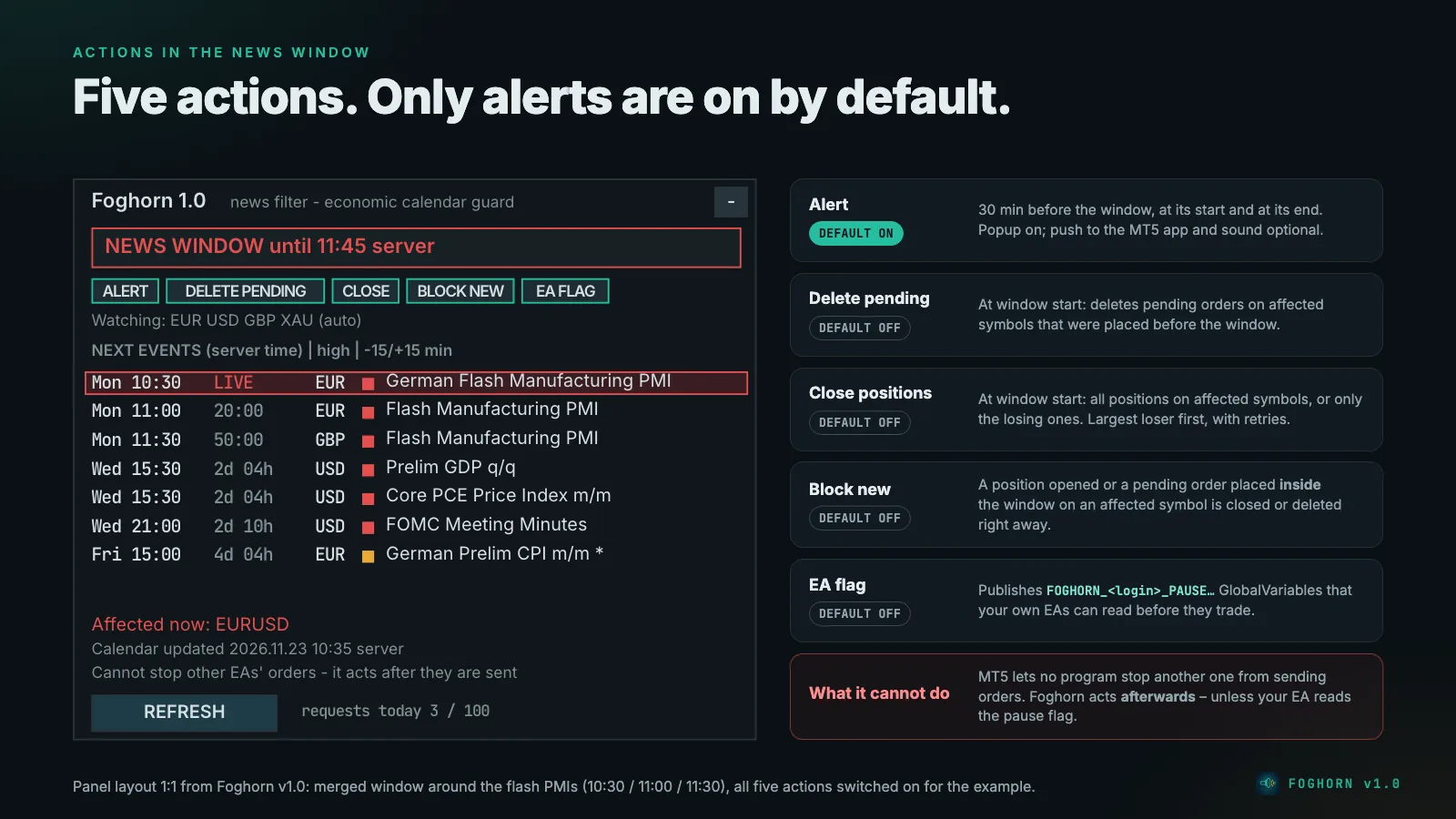
Jede Aktion ist ein Schalter. Ab Werk ist nur die Warnung an: Du siehst das Panel und bekommst Warnungen, gelöscht oder geschlossen wird nichts, bis du es anders entscheidest.
| Aktion | Standard | Was sie tut |
|---|---|---|
| Warnung | an | Vor dem Fenster (Standard 30 Minuten vorher), zu Beginn und am Ende. Popup an; Push an die MetaTrader-App und Ton optional. |
| Pending Orders löschen | aus | Zu Fensterbeginn werden Pending Orders auf betroffenen Symbolen gelöscht, die vor dem Fenster platziert wurden. |
| Positionen schließen | aus | Zu Fensterbeginn werden Positionen auf betroffenen Symbolen geschlossen: alle oder nur die, die gerade im Verlust sind. |
| Im Fenster eröffnete Trades schließen bzw. löschen | aus | Eine Position oder Pending Order, die während des Fensters auf einem betroffenen Symbol entsteht, wird sofort geschlossen bzw. gelöscht. |
| Pause-Signal veröffentlichen | aus | Schreibt Terminal-Variablen, die deine eigenen EAs vor einem Trade lesen können (siehe unten). |
Wenn Aktionen laufen, bekommst du pro Fenster eine Popup- oder Push-Meldung; weitere Aktionen im selben Fenster stehen nur im Journal.
Wie das Schließen funktioniert
Schließ- und Löschaufträge laufen über eine Warteschlange: zuerst Pending Orders, dann Positionen, die mit dem größten Verlust zuerst. Ein fehlgeschlagener Auftrag wird nach 2 Sekunden, nach 10 Sekunden und dann jede Minute wiederholt. Nach 10 Fehlversuchen gibt Foghorn diese Position oder Order für den Rest des Fensters auf.
- Keine Aufträge in einen geschlossenen Markt. Foghorn prüft zuerst den Handelsmodus und die Handelszeiten des Symbols. Der Auftrag wartet, und das Panel zeigt „Market closed on …“.
- Nichts nach den News. Endet das Fenster, bevor ein wartender Auftrag gesendet werden konnte, verfällt er. Foghorn schließt nach dem Fenster nichts mehr.
- Tagesbudget für Aufträge. Höchstens 100 Schließ- und Löschaufträge pro Servertag (einstellbar). Das schützt vor einer Endlosschleife, wenn ein anderer EA immer wieder Trades eröffnet.
- Netting-Konten: Dort gibt es pro Symbol nur eine Position, die sich alle EAs und der Handel von Hand teilen. Wird sie geschlossen, betrifft das alle. Volumen, das während des Fensters dazukommt, behält die ursprüngliche Eröffnungszeit und wird deshalb nicht als neuer Trade erkannt. Handeln mehrere EAs dasselbe Symbol, ist ein Hedging-Konto die bessere Wahl.
Eine Pending Order, die vor dem Fenster platziert wurde und im Fenster ausgelöst wird, wird zur neuen Position, und die Aktion „im Fenster eröffnet“ schließt sie. Wenn du das vermeiden willst, schalte zusätzlich Pending Orders löschen ein.
Das Pause-Signal für deine eigenen EAs
Das ist der Teil, der einen EA tatsächlich vor dem Trade aus den News heraushalten kann, allerdings nur einen EA, dessen Code du ändern kannst. Mit Pause-Signal veröffentlichen schreibt Foghorn globale Terminal-Variablen (in MetaTrader mit F3 zu sehen); <login> ist deine Kontonummer:
FOGHORN_<login>_PAUSE: Ende des aktiven Fensters, 0 wenn freiFOGHORN_<login>_PAUSE_<CCY>, zum Beispiel..._PAUSE_USD: dasselbe je WährungFOGHORN_<login>_NEXT: Zeitpunkt des nächsten beobachteten TerminsFOGHORN_<login>_CALOK: 1, wenn die Kalenderdaten aktuell sind und das Terminal verbunden ist, sonst 0FOGHORN_<login>_HEARTBEAT: wird alle 10 Sekunden erneuert, aber nur solange CALOK 1 ist
Ein Signal gilt nur, solange die aktuelle Zeit vor seinem Wert liegt, CALOK 1 ist und der Heartbeat jünger als 120 Sekunden ist. Ein abgestürztes oder entferntes Foghorn oder eines ohne verlässliche Kalenderdaten meldet deshalb nie versehentlich „frei“. Dein EA sieht stattdessen „kein Foghorn“ und entscheidet selbst: normal handeln oder pausieren. Das Handbuch enthält dafür eine fertige MQL5-Funktion mit etwa zehn Zeilen.
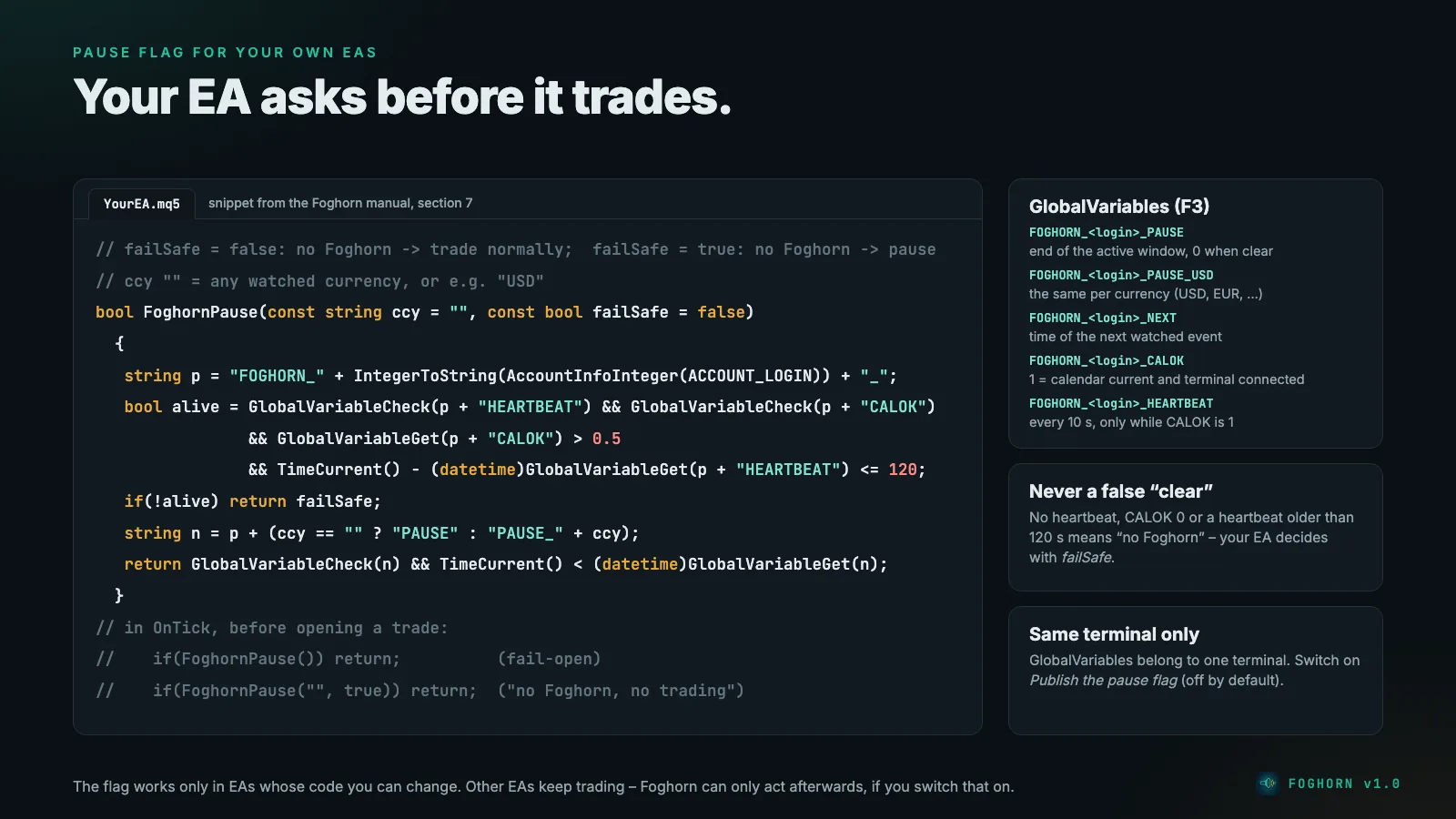
Globale Variablen gehören zu einem Terminal. Ein EA in einem anderen Terminal oder auf einem anderen Server sieht keinen Heartbeat und damit „kein Foghorn“.
Das Panel
Der Statuskasten zeigt:
- CLEAR (grün): kein Fenster in Sicht, Kalender aktuell, Terminal verbunden.
- NEWS IN mm:ss (window in mm:ss) (gelb): Ein Fenster ist näher als die Vorlaufzeit der Warnung. Der erste Countdown läuft bis zum Termin, der zweite bis zum Fensterbeginn.
- NEWS WINDOW until hh:mm server (rot): Ein Fenster ist aktiv.
- CALENDAR UNAVAILABLE (gelb): seit dem Start keine Kalenderdaten.
- CALENDAR STALE – last update hh:mm (gelb): Die letzte Aktualisierung ist fehlgeschlagen oder unvollständig, oder die letzten guten Daten sind älter als 60 Minuten. Foghorn arbeitet mit den letzten guten Daten weiter.
- NOT CONNECTED (gelb): Das Terminal ist seit mehr als 5 Minuten offline.
- NO CALENDAR IN STRATEGY TESTER (grau) und DISPLAY ONLY (ein anderer Chart im selben Terminal führt Foghorn für dieses Konto aus).
Foghorn zeigt nie CLEAR, solange der Kalender fehlt oder veraltet ist oder das Terminal seit mehr als 5 Minuten offline ist. In diesen Zuständen meldet das Pause-Signal CALOK = 0, ein EA, der es liest, bekommt also nie fälschlich „frei“. Unter dem Status stehen: welche Aktionen an sind, welche Währungen beobachtet werden, die nächsten 8 Termine mit Tag, Uhrzeit, Countdown, Währung, Wichtigkeit und Titel (Titel über 34 Zeichen werden gekürzt und enden mit „…“; mehr zeigt die Linie im Chart, wenn du mit der Maus darüberfährst), die gerade betroffenen Symbole, die Zeit der letzten Kalenderaktualisierung und die Zahl der heute gesendeten Aufträge. REFRESH lädt den Kalender neu; das passiert außerdem alle 15 Minuten, nach einem Fehler jede Minute. Auf Wunsch markieren gestrichelte senkrechte Linien im Chart die kommenden Termine. Das Panel hat keine Knöpfe, die etwas schließen oder löschen.
Alle Einstellungen
Im Programm heißen die Einstellungen englisch; hier stehen sie übersetzt.
| Gruppe | Einstellung | Standard |
|---|---|---|
| Kalender | Filter nach Wichtigkeit | nur hohe Wichtigkeit |
| Währungen | AUTO | |
| Manuelle Liste (bei „Manual list“) | USD,EUR,GBP | |
| AUTO: diese immer zusätzlich beobachten | leer | |
| Stichwörter, die auch bei mittlerer Wichtigkeit zählen | Non-Farm,FOMC,CPI,Interest Rate | |
| Termine ausschließen, die enthalten (nur unter hoher Wichtigkeit) | Speaks,Speech | |
| Fenster | Fenster beginnt X Minuten vor dem Termin | 15 |
| Fenster endet X Minuten nach dem Termin (mindestens 1) | 15 | |
| Aktionen | Warnung vor dem Fenster, zu Beginn und am Ende | an |
| Vorlaufzeit der Warnung in Minuten | 30 | |
| Pending Orders auf betroffenen Symbolen löschen | aus | |
| Positionen auf betroffenen Symbolen schließen | aus | |
| Welche Positionen schließen | alle (oder nur verlierende) | |
| Im Fenster eröffnete Trades schließen bzw. löschen | aus | |
| Pause-Signal veröffentlichen | aus | |
| Geltungsbereich | Magic Numbers, auf die es wirkt | leer = alle Trades; 0 = nur Trades von Hand; 12345,777 = nur diese EAs |
| Diese Symbole nie anfassen | leer, z. B. BTCUSD,ETHUSD | |
| Höchstzahl Schließ- und Löschaufträge pro Tag | 100 | |
| Meldungen | Popup / Push / Ton | an / aus / aus |
| Panel | Abstand X / Y | 12 / 24 |
| Senkrechte Linien für kommende Termine | an |
Trades außerhalb des Geltungsbereichs werden nie gelöscht oder geschlossen, und im AUTO-Modus werden ihre Währungen nicht beobachtet. Änderst du eine Einstellung oder den Zeitrahmen, startet Foghorn neu: Wartende Aufträge werden verworfen, und der Kalender wird neu geladen.
Einrichten
- Prüfe, ob der Kalender an ist: Unter Extras → Optionen → Server muss die News-Anzeige aktiviert sein (englische Oberfläche: Tools → Options → Server → Enable news).
- Öffne einen Chart (beliebiges Symbol, beliebiger Zeitrahmen) und ziehe Foghorn darauf. Ein Foghorn pro Konto reicht.
- Soll Foghorn etwas löschen oder schließen, schalte Algo Trading in der Symbolleiste ein und erlaube Algo-Trading im Reiter Allgemein des EAs.
- Beginne nur mit der Warnung und beobachte ein paar News-Tage. Schalte danach die Aktionen ein, die du willst.
- Lass das Terminal laufen. Gelöscht und geschlossen wird nur, solange es verbunden ist; ein VPS hilft.
Stand und Tests
Stand 09.10.2026, getestet im Strategietester auf einem Demokonto von RoboForex, mit der endgültigen Fassung nach einer externen Code-Prüfung durch drei KI-Modelle anderer Anbieter (GPT, Gemini, DeepSeek); ihre berechtigten Hinweise sind behoben:
- Selbsttest: 162 von 162 Prüfungen bestanden.
- Lauf wie beim MQL5-Validator: die Fassung für den Market auf EURUSD H1 mit echten Ticks vom 01.01. bis 08.10.2026 – 0 Fehlerzeilen. Eine frühere Fassung lief außerdem auf XAUUSD D1 und USDJPY M30, ebenfalls mit 0 Fehlerzeilen.
- Live auf dem Demokonto: Der Wirtschaftskalender lädt, und das Panel listet die nächsten Termine. Eine zweite Kopie zeigt DISPLAY ONLY.
- Was der Tester nicht zeigen kann: Den Wirtschaftskalender gibt es im Strategietester nicht. Die Kalenderlogik prüft der Selbsttest deshalb mit künstlichen Terminen.
- Noch offen: die offizielle Prüfung durch den MQL5-Validator und die Veröffentlichung im MQL5 Market (geplant kostenlos).
Foghorn bekommt keine AlgoVerdict-Note: Unsere Methodik bewertet Broker, Prop Firms und Expert Advisors mit eigener Strategie, und Foghorn hat keine Strategie.
Ehrliche Grenzen
- Es kann andere Programme nicht blockieren. MetaTrader 5 erlaubt keinem Programm, ein anderes am Senden von Orders zu hindern. Foghorn greift hinterher ein, es sei denn, dein EA liest das Pause-Signal.
- Es hängt vom MT5-Kalender ab. Hat das Terminal deines Brokers keinen News-Feed, gibt es keine Daten; das Panel zeigt das an. Eine geänderte Terminzeit wird bei der nächsten Aktualisierung erkannt (höchstens 15 Minuten, oder REFRESH).
- Weltweite Termine (Währung „ALL“) werden nicht berücksichtigt.
- Keine Teilschließungen: Positionen werden immer ganz geschlossen.
- Prop Firms mit News-Regeln: Ein News-Filter ist kein Regelwächter. Welche Firmen einen News-Trade als Regelverstoß werten und wie ein Guard damit umgeht, steht auf der Seite zum Prop Firm Guard Plimsoll.
- Es greift nur ein, solange das Terminal läuft und verbunden ist.
Risikohinweis
Der Handel mit Devisen und CFDs auf Margin ist mit einem hohen Verlustrisiko verbunden. Foghorn verringert das News-Risiko nur so weit, wie es die eingeschalteten Aktionen erlauben. Es kann das Risiko nicht beseitigen und garantiert kein Ergebnis.
Wo du Foghorn bekommst
Foghorn soll kostenlos im MQL5 Market in der Kategorie Utilities für MT5 erscheinen. Sobald es verfügbar ist, steht hier der Link zur Produktseite. Einen Überblick über alle drei kostenlosen Werkzeuge gibt die Seite Kostenlose MT5-Tools.
Weiterlesen: News-Filter für EAs · Prop Firm Guard Plimsoll · Tagesverlust-Guard Plimsoll Lite · VPS für EAs